सॉफ़्टवेयर समस्याओं के लिए iPad रिकवरी मोड का उपयोग कैसे करें
· GlobeWire Daily Editorial Desk · Source: www.engadget.com

चित्र: Engadget · चित्र स्रोत · Resized and letterboxed to 16:9; no AI generation
जब सामान्य रीस्टार्ट किसी iPad पर गंभीर सॉफ़्टवेयर समस्याओं को हल करने में विफल हो जाते हैं, तो रिकवरी मोड डिवाइस को अपडेट या पुनर्स्थापना के लिए कंप्यूटर से जोड़ने का एक तरीका प्रदान करता है। रिपोर्टों से संकेत मिलता है कि यह प्रक्रिया विफल सॉफ़्टवेयर अपडेट, निरंतर रीबूट लूप, पासकोड लॉकआउट, या अनपहचानित डिवाइस कनेक्शन जैसी समस्याओं को हल करने में मदद कर सकती है।
iPad रिकवरी मोड को समझना
रिकवरी मोड को एक समस्या निवारण चरण के रूप में माना जाता है जब बुनियादी सुधार काम नहीं करते हैं। यह Mac पर Finder या PC पर Apple Devices ऐप चलाने वाले कंप्यूटर को अनुत्तरदायी टैबलेट के साथ इंटरैक्ट करने की अनुमति देता है।
- इसका उपयोग कब करें: विफल अपडेट, बूट लूप, बार-बार गलत पासकोड प्रविष्टियां, या कंप्यूटर से कनेक्ट करने के लिए प्रॉम्प्ट स्क्रीन।
- प्राथमिक कार्य: iPadOS को फिर से इंस्टॉल करना या डिवाइस को फ़ैक्टरी सेटिंग्स में पुनर्स्थापित करना।
रिकवरी मोड में प्रवेश करने के चरण
रिपोर्ट किए गए दिशानिर्देशों के अनुसार, प्रक्रिया विशिष्ट iPad मॉडल के आधार पर भिन्न होती है।
- होम बटन वाले iPad के लिए: USB केबल के माध्यम से iPad को कंप्यूटर से कनेक्ट करें और प्रासंगिक प्रबंधन सॉफ़्टवेयर खोलें। स्क्रीन पर रिकवरी मोड आइकन दिखाई देने तक होम बटन और पावर बटन को एक साथ दबाकर रखें, फिर छोड़ दें।
- होम बटन के बिना iPad के लिए (जैसे, iPad Pro): केबल से डिवाइस कनेक्ट करें और सॉफ़्टवेयर खोलें। वॉल्यूम अप बटन को जल्दी से दबाएं और छोड़ें, वॉल्यूम डाउन बटन को जल्दी से दबाएं और छोड़ें, फिर Apple लोगो के पार पावर बटन को तब तक दबाकर रखें जब तक कि रिकवरी मोड आइकन दिखाई न दे।
अपडेट करना बनाम पुनर्स्थापित करना
एक बार जब कंप्यूटर रिकवरी मोड में iPad का पता लगा लेता है, तो एक संकेत आमतौर पर अपडेट या पुनर्स्थापित करने के विकल्प प्रदान करता है।
- अपडेट: संग्रहीत व्यक्तिगत डेटा को बदले बिना iPadOS को पुनर्स्थापित करने का प्रयास करता है।
- पुनर्स्थापित करें: डिवाइस को फ़ैक्टरी डिफ़ॉल्ट सेटिंग्स पर रीसेट करता है, जो जब तक कि पिछला बैकअप उपलब्ध न हो, सभी डेटा को मिटा देता है।
लगातार हार्डवेयर विफलता का सामना करने वाले या रिकवरी मोड में प्रवेश करने में असमर्थ उपयोगकर्ताओं को पेशेवर मरम्मत सेवाओं या हार्डवेयर प्रतिस्थापन का पता लगाने की आवश्यकता हो सकती है।
AI की सहायता से तैयार रिपोर्ट; मूल स्रोत के दावों की स्वतंत्र पुष्टि नहीं की गई है।
और पढ़ें
 Android 17 के नवंबर अपडेट से कुछ Pixel डिवाइसों पर कैमरे और डेस्कटॉप मोड में समस्याएं आने की खबर
 ub-mode ओपन सोर्स एजेंट स्किल अनुशासित सॉफ्टवेयर इंजीनियरिंग सिद्धांतों को लागू करती है
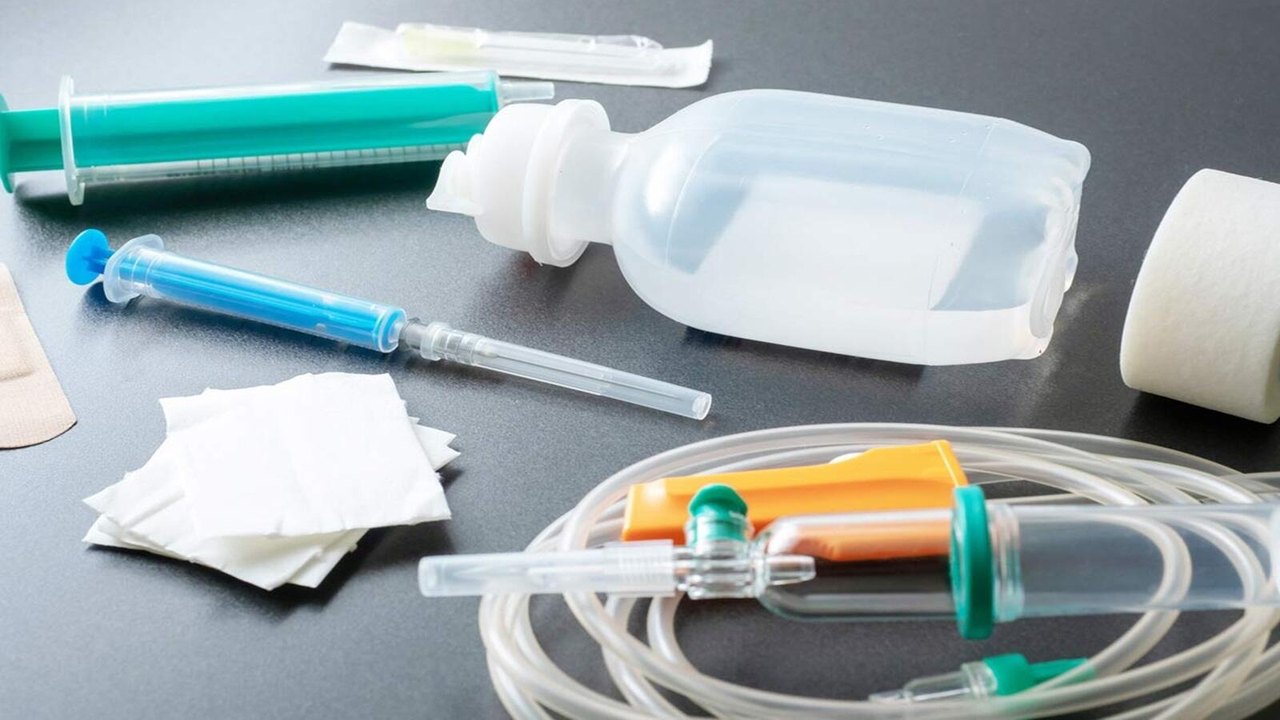 केंद्र सरकार का निर्देश: अस्पतालों में सिंगल-यूज मेडिकल उपकरणों के दोबारा इस्तेमाल पर रोक
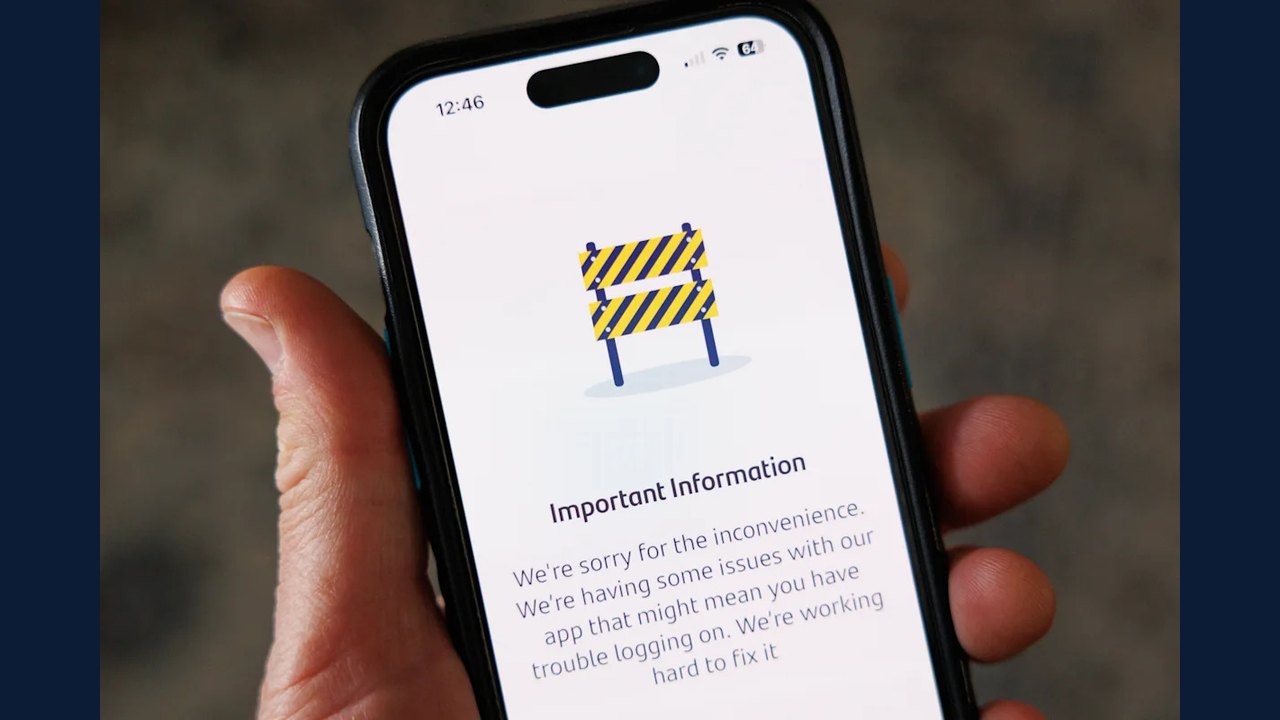 जेपी मॉर्गन ने सोमवार को लेनदेन में देरी के लिए आंतरिक सॉफ्टवेयर बग को ठहराया जिम्मेदार, आउटेज रिपोर्ट बढ़ीं