Windows के इनबिल्ट DxDiag टूल का उपयोग करके DirectX समस्याओं की जाँच कैसे करें
· ग्लोबवायर संपादकीय डेस्क · स्रोत: www.engadget.com
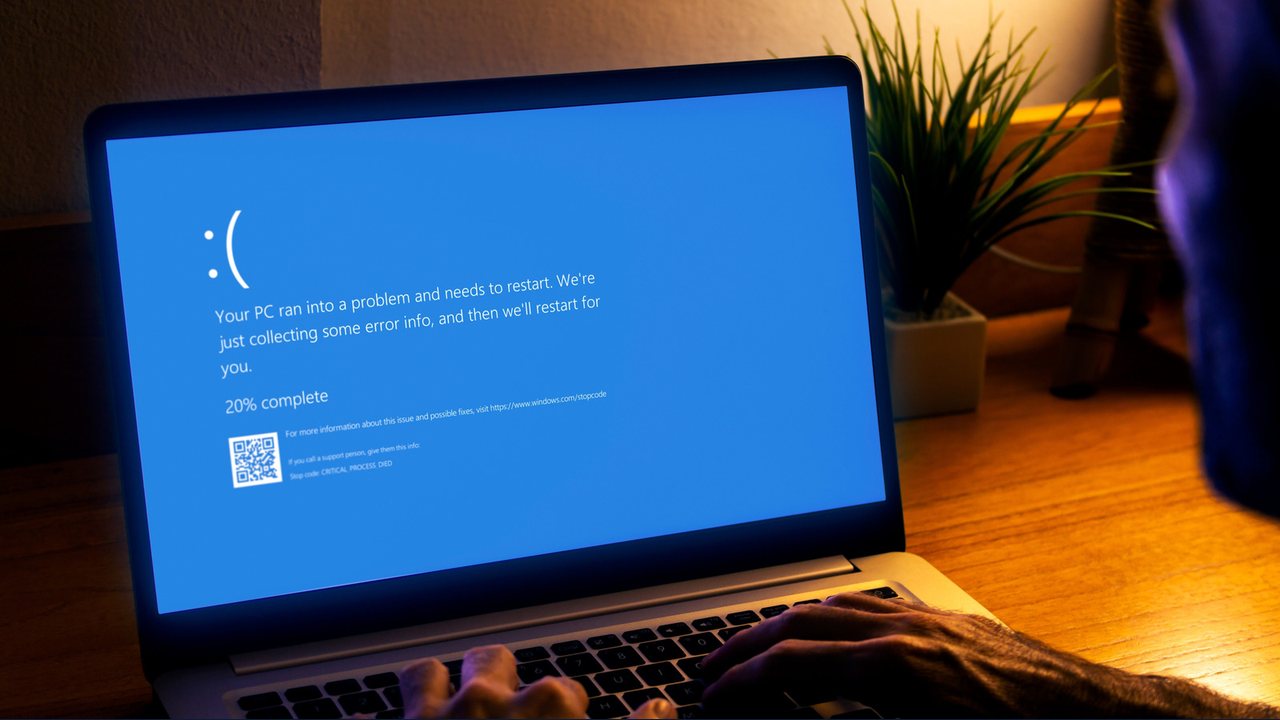
माइक्रोसॉफ्ट का इनबिल्ट DirectX डायग्नोस्टिक टूल, जिसे आमतौर पर DxDiag के नाम से जाना जाता है, एक मुफ्त यूटिलिटी है जो उपयोगकर्ताओं को अपने कंप्यूटर को स्कैन करने, तकनीकी सिस्टम जानकारी एकत्र करने और इंस्टॉल किए गए DirectX घटकों तथा ड्राइवरों की जाँच करने में मदद करती है। हालांकि यह सभी अंतर्निहित दोषों का निश्चित रूप से निदान या मरम्मत नहीं करता है, यह विंडोज पीसी पर ग्राफिक्स, ऑडियो और इनपुट डिवाइस से संबंधित विसंगतियों की जाँच करने के लिए एक व्यावहारिक प्रारंभिक बिंदु प्रदान करता है।
DirectX माइक्रोसॉफ्ट का मालिकाना प्रोग्रामिंग टूल सेट है जो सॉफ्टवेयर अनुप्रयोगों, विशेष रूप से गेम, को ग्राफिक्स कार्ड, ऑडियो हार्डवेयर और इनपुट बाइनरी के साथ प्रभावी ढंग से संवाद करने में सक्षम बनाता है। जब किसी एप्लिकेशन को संगतता संबंधी बाधा का सामना करना पड़ता है या वह लॉन्च होने में विफल रहता है, तो पुराना सॉफ्टवेयर, खराब ड्राइवर या गलत कॉन्फ़िगरेशन इसके संभावित कारक हो सकते हैं।
DxDiag को कैसे खोलें और नेविगेट करें
उपयोगकर्ता मानक विंडोज शॉर्टकट के माध्यम से डायग्नोस्टिक यूटिलिटी तक पहुँच सकते हैं:
- रन कमांड संवाद को खोलने के लिए विंडोज कुंजी के साथ R दबाएँ, `dxdiag` टाइप करें, और एंटर दबाएँ।
- वैकल्पिक रूप से, विंडोज स्टार्ट मेनू में `dxdiag` खोजें और एप्लिकेशन लॉन्च करें।
- ड्राइवर की अखंडता को सत्यापित करने के लिए "Check for WHQL digital signatures" बॉक्स को चेक करने की सिफारिश की जाती है।
इंटरफ़ेस समर्पित टैब में जानकारी व्यवस्थित करता है:
- सिस्टम टैब: पीसी के मदरबोर्ड, प्रोसेसर, मेमोरी और इंस्टॉल किए गए DirectX संस्करण के लिए विनिर्देश प्रदर्शित करता है।
- डिस्प्ले टैब: ग्राफिक्स कार्ड विवरण, ड्राइवर संस्करण और Direct3D एक्सीलेरेशन जैसी समर्थित सुविधाओं को रेखांकित करता है।
- साउंड और इनपुट टैब: जुड़े हुए ऑडियो हार्डवेयर, कीबोर्ड, माउस और अन्य बाह्य उपकरणों का विवरण देते हैं।
- नोट्स अनुभाग: विशिष्ट टैब के निचले भाग में स्थित, यह क्षेत्र यूटिलिटी द्वारा पाए गए त्रुटियों को उजागर करता है।
सीमाएँ और समस्या निवारण चरण
रिपोर्टों से संकेत मिलता है कि DxDiag पूरी तरह से सिस्टम भ्रष्टाचार की पुष्टि नहीं कर सकता है या पहचानी गई समस्याओं की स्वतंत्र रूप से मरम्मत नहीं कर सकता है। एक साफ रिपोर्ट स्वचालित रूप से हार्डवेयर-विशिष्ट या गेम-स्तरीय गड़बड़ियों को खारिज नहीं करती है।
यदि यूटिलिटी त्रुटियों को चिह्नित करती है, तो उपयोगकर्ता निम्नलिखित सत्यापन चरणों पर विचार कर सकते हैं:
- ड्राइवर अपडेट: आधिकारिक निर्माता रिलीज़ के मुकाबले वर्तमान ड्राइवर संस्करणों की तुलना करें और पुराने सॉफ़्टवेयर को अपडेट करें।
- ऑडियो सेटिंग्स: पुष्टि करें कि विंडोज साउंड पैनल के भीतर सही प्लेबैक डिवाइस का चयन किया गया है।
- सिस्टम फ़ाइल जाँच: संरक्षित सिस्टम फ़ाइलों को स्कैन और मरम्मत करने के लिए एक प्रशासक कमांड प्रॉम्प्ट के माध्यम से `sfc /scannow` कमांड चलाएँ।
- समर्थन संपर्क: औपचारिक तकनीकी सहायता लेते समय माइक्रोसॉफ्ट समर्थन या एप्लिकेशन डेवलपर्स के साथ उत्पन्न DxDiag टेक्स्ट रिपोर्ट साझा करें।