अपने पीसी के जीपीयू को सुरक्षित रूप से कैसे साफ करें ताकि ओवरहीटिंग और नुकसान से बचा जा सके
· ग्लोबवायर संपादकीय डेस्क · स्रोत: www.engadget.com
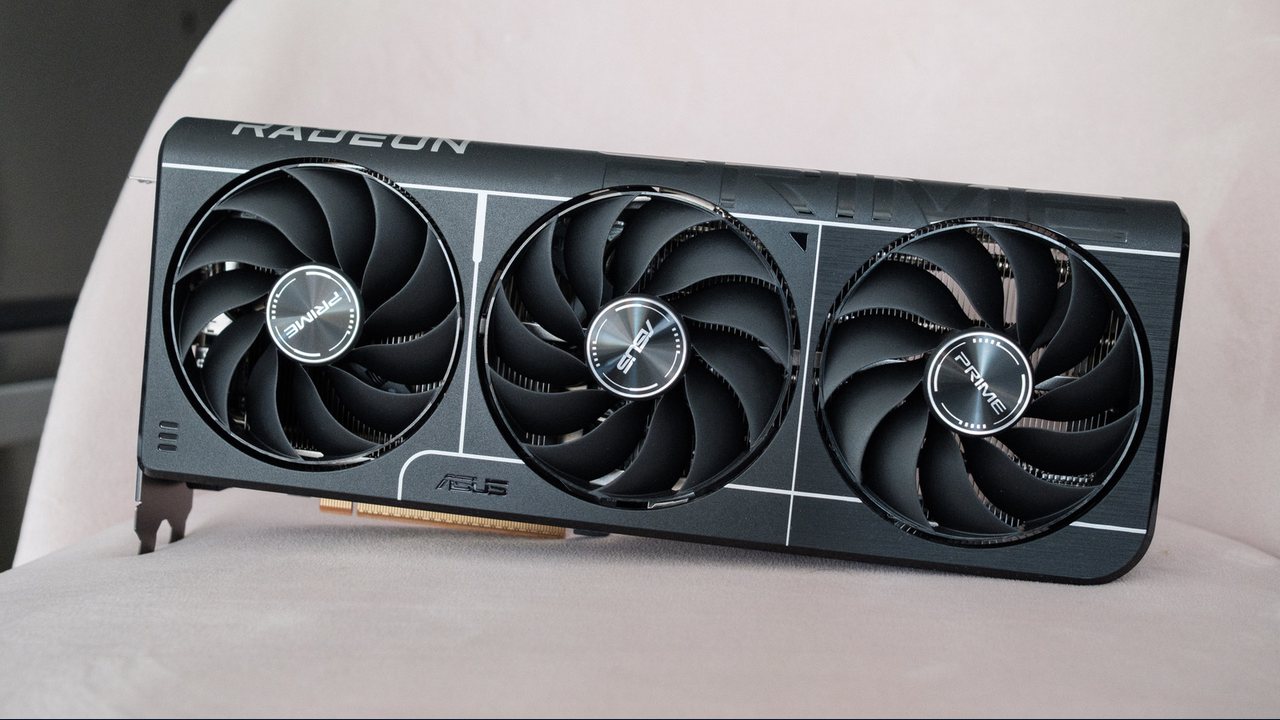
अपने पीसी के ग्राफिक्स प्रोसेसिंग यूनिट (जीपीयू) को नियमित रूप से साफ करने से थर्मल प्रदर्शन बनाए रखने में मदद मिलती है और समय के साथ होने वाले नुकसान से बचा जा सकता है। धूल जमा होने से एयरफ्लो रुक जाता है, जिससे कार्ड कम क्लॉक स्पीड पर चलते हैं। हालांकि हार्डवेयर को हटाना डरावना लग सकता है, लेकिन व्यवस्थित चरणों का पालन करने से रखरखाव की प्रक्रिया आसान हो जाती है।
तैयारी और उपकरण
शुरू करने से पहले, सुनिश्चित करें कि आपके पास उचित कार्यक्षेत्र और उपकरण तैयार हैं:
- कंप्यूटर बंद करें और सभी जुड़े हुए केबल अनप्लग करें।
- पावर सप्लाई यूनिट को "O" स्थिति पर स्विच करें।
- आंतरिक कैपेसिटर को डिस्चार्ज करने के लिए पीसी के पावर बटन को लगभग 30 सेकंड तक दबाकर रखें।
- आवश्यक वस्तुएं जैसे स्क्रू ड्राइवर (यदि चेसिस के लिए आवश्यक हो), एयर ब्लोअर या संपीड़ित हवा, 90 प्रतिशत आइसोप्रोपिल अल्कोहल, और माइक्रोफाइबर कपड़ा इकट्ठा करें।
जीपीयू को सुरक्षित रूप से निकालना
पीसी केस को टेबल पर क्षैतिज रूप से रखना हटाने की प्रक्रिया को सरल बना सकता है:
- जीपीयू से जुड़े किसी भी PCIe पावर केबल को अनप्लग करें।
- केस के पिछले हिस्से में कार्ड को सुरक्षित करने वाले स्क्रू हटाएं।
- मदरबोर्ड कनेक्शन को मुक्त करने के लिए PCIe स्लॉट लैच को नीचे धकेलें।
- दोनों हाथों का उपयोग करके जीपीयू को सीधे बाहर खींचें, यदि प्रतिरोध होता है तो जबरदस्ती करने से बचें।
सफाई के दिशा-निर्देश
- फैन की सुरक्षा करें: संपीड़ित हवा या एयर ब्लोअर का उपयोग करते समय फैन के ब्लेड को स्वतंत्र रूप से घूमने से रोकने के लिए उन्हें जगह पर पकड़ कर रखें, क्योंकि अत्यधिक घूमने से बियरिंग खराब हो सकती है।
- सतह की सफाई: धूल भरी बैकप्लेट और सुरक्षात्मक आवरण को हल्के से साफ करने के लिए 90 प्रतिशत आइसोप्रोपिल अल्कोहल से हल्के से भीगे हुए माइक्रोफाइबर कपड़े का उपयोग करें।
- पुनः स्थापना: जीपीयू को प्राथमिक PCIe स्लॉट में वापस डालें और सुनिश्चित करें कि सभी पावर केबल सुरक्षित रूप से लगे हुए हैं।
व्यावहारिक प्रभावों में बेहतर निरंतर क्लॉक स्पीड और आपके हार्डवेयर के जीवनकाल को संभावित रूप से बढ़ाना शामिल है। उपयोगकर्ता अपने जीपीयू विक्रेता द्वारा प्रदान किए गए आधिकारिक समर्थन दस्तावेजों की जांच करके निर्माता के रखरखाव दिशानिर्देशों को सत्यापित कर सकते हैं।