GTA 6 डिस्प्ले सेटिंग्स गाइड: विजुअल विकल्पों और समायोजन का विवरण
· GlobeWire Daily Gaming Desk · Source: www.ign.com
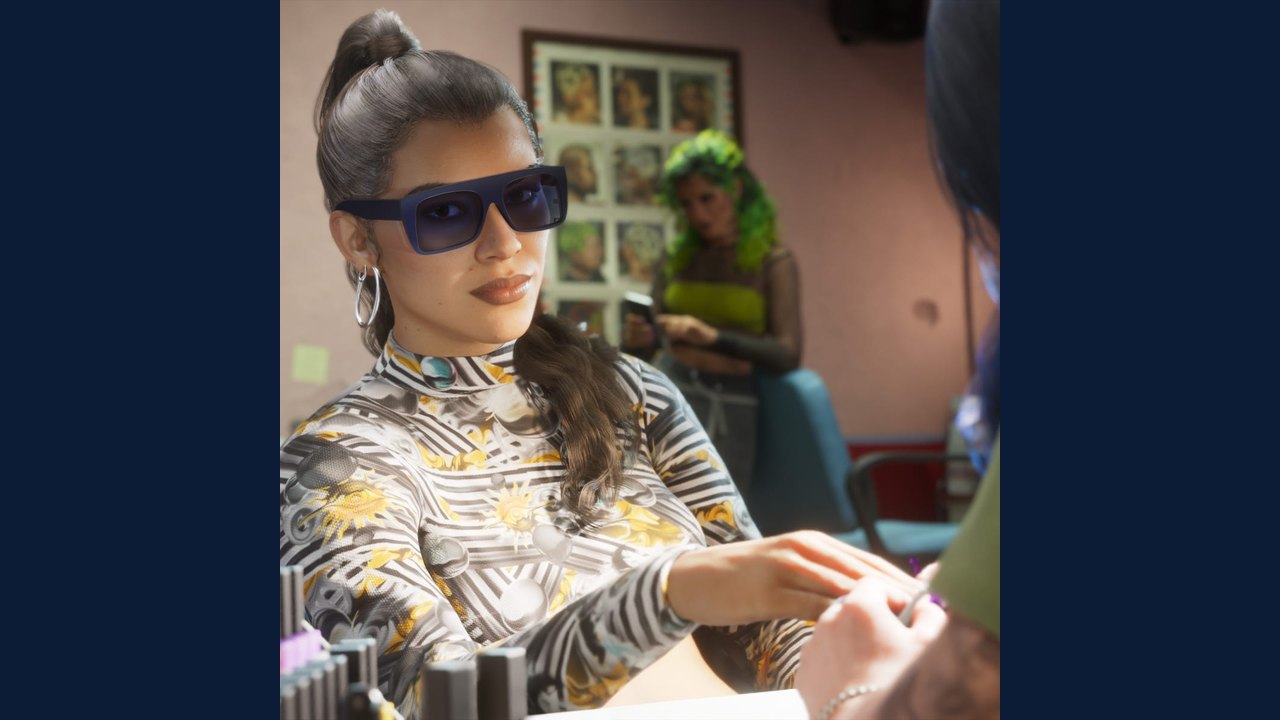
चित्र: IGN · चित्र स्रोत · Resized and letterboxed to 16:9; no AI generation
एक रिपोर्ट किए गए विवरण के अनुसार, GTA 6 के सेटिंग्स मेनू में विभिन्न डिस्प्ले विकल्प उपलब्ध हैं, जो ब्राइटनेस, मोशन ब्लर और एक्सेसिबिलिटी जैसे विजुअल तत्वों को कस्टमाइज़ करने के विकल्प प्रदान करते हैं।
डिस्प्ले मेनू तक पहुँचना
रिपोर्ट की गई जानकारी के मुताबिक, खिलाड़ी गेम को रोककर 'Settings' में जाकर और बम्पर बटन (PlayStation 5 पर R1 या Xbox पर RB) का उपयोग करके 'Display' टैब तक पहुँच सकते हैं। इन विकल्पों में सौंदर्य संबंधी समायोजन और कार्यात्मक बदलाव शामिल हैं।
मुख्य विजुअल और एस्थेटिक समायोजन
- ब्राइटनेस कैलिब्रेशन: ब्राइटनेस बार को तब तक समायोजित करना जब तक रॉकस्टार लोगो मुश्किल से दिखाई न दे।
- सेफ जोन: यह सेटिंग स्क्रीन के किनारों को समायोजित करती है।
- मोशन ब्लर: खिलाड़ी तेजी से कैमरा घुमाने पर होने वाले धुंधलेपन को कम या बंद कर सकते हैं।
- ब्राइटनेस रिडक्शन: यह HUD को प्रभावित किए बिना तेज रोशनी को नरम करने के लिए एक फिल्टर लागू करता है, हालांकि इससे दुनिया फीकी लग सकती है।
स्टेटस इफेक्ट्स और गोर इंटेंसिटी
- स्टेटस और हिट इफेक्ट्स: प्लेयर स्टेटस, हिट और अवेयरनेस इफेक्ट्स की तीव्रता को बदलने के विकल्प स्क्रीन अलर्ट को प्रभावित करते हैं।
- गोर और डिस्मेम्बरमेंट: टॉगल और स्लाइडर्स उपयोगकर्ताओं को रक्त, गोर तीव्रता और अंगों को अलग दिखाने के डिस्प्ले को प्रबंधित करने की अनुमति देते हैं।
- फ्लैशबैंग विकल्प: खिलाड़ी फ्लैशबैंग के प्रभाव में आने पर चमकीले सफेद प्रभाव या काली स्क्रीन में से चुन सकते हैं।
एक्सेसिबिलिटी सुविधाएँ
- हाई कंट्रास्ट शेडर्स: एक एक्सेसिबिलिटी टूल के रूप में डिज़ाइन किया गया यह फीचर खिलाड़ियों (पीला), सहयोगियों (नीला), दुश्मनों (लाल) और इंटरैक्टिव वस्तुओं (धूसर) को अलग दिखाने में मदद करता है।
व्यावहारिक निहितार्थ और सत्यापन
जबकि ये सेटिंग्स कंसोल संस्करणों पर व्यक्तिगत विजुअल नियंत्रण प्रदान करती हैं, खिलाड़ियों को सटीक मेनू लेआउट की पुष्टि के लिए आधिकारिक गेम मेनू और अपडेट की जांच करनी चाहिए।
AI की सहायता से तैयार रिपोर्ट; मूल स्रोत के दावों की स्वतंत्र पुष्टि नहीं की गई है।
और पढ़ें
 कॉल ऑफ़ ड्यूटी: मॉडर्न वॉरफेयर 4 संपूर्ण गाइड अवलोकन
 GTA 6 कंसोल ख़रीदने की गाइड: PS5 और Xbox की कीमतें, डील्स और ज़रूरी बातें
 भारत में बिना शारीरिक परीक्षा के सरकारी नौकरियां: करियर विकल्प और परीक्षा गाइड
 कॉम्पैक्ट एसयूवी और कार खरीद गाइड: पेट्रोल, सीएनजी और ऑटोमैटिक विकल्पों पर विशेषज्ञों की सलाह