एंड्रॉइड पर स्प्लिट स्क्रीन का उपयोग करने के लिए आपको फोल्डेबल फोन की आवश्यकता नहीं है
· ग्लोबवायर संपादकीय डेस्क · स्रोत: www.engadget.com
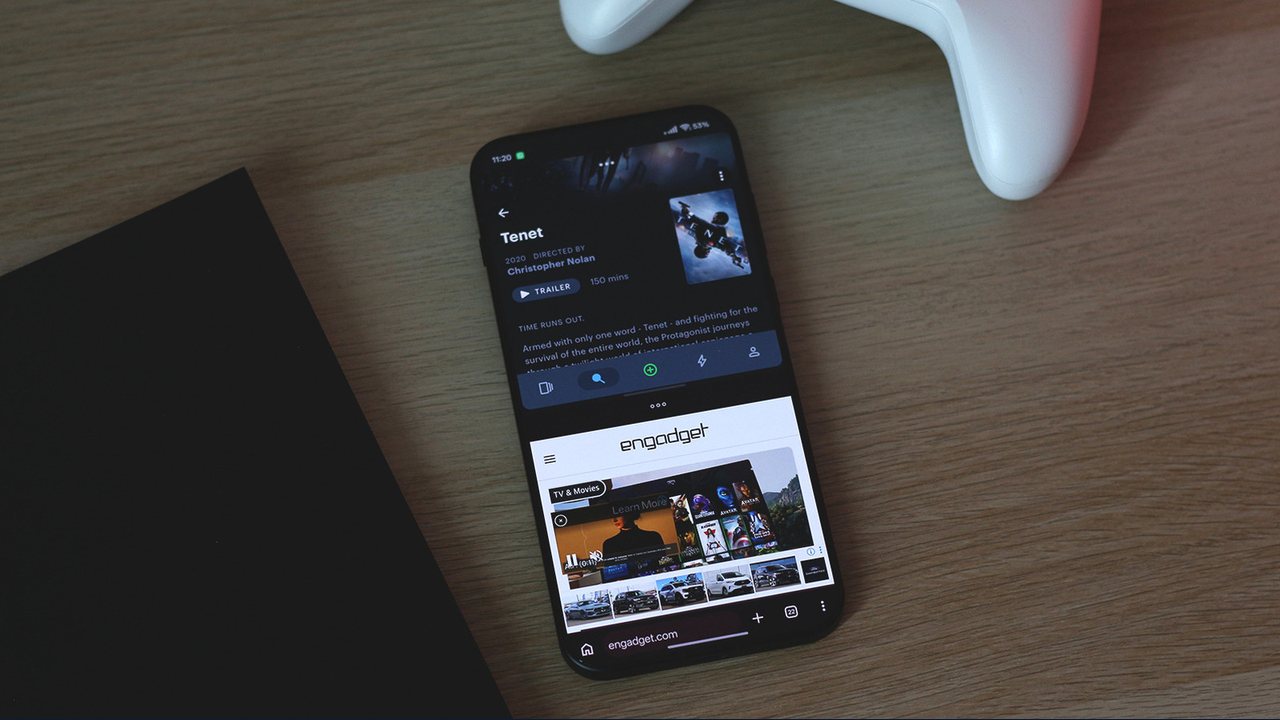
स्प्लिट स्क्रीन मल्टीटास्किंग पारंपरिक स्लैब-स्टाइल एंड्रॉइड फोन पर व्यापक रूप से उपलब्ध एक सुविधा है, जिसका अर्थ है कि उपयोगकर्ताओं को एक साथ दो ऐप चलाने के लिए महंगे फोल्डेबल डिवाइस खरीदने की आवश्यकता नहीं है।
जबकि फोल्डेबल फोन को अक्सर उत्पादकता और मल्टी-विंडो क्षमताओं के लिए विज्ञापित किया जाता है, स्प्लिट स्क्रीन कार्यक्षमता वर्षों से एंड्रॉइड में अंतर्निहित है। रिपोर्टों के अनुसार, एंड्रॉइड 6.0 मार्शमैलो में शुरुआती परीक्षण के बाद, यह सुविधा एंड्रॉइड 7.0 नूगा से ऑपरेटिंग सिस्टम का हिस्सा रही है।
मानक एंड्रॉइड फोन पर स्प्लिट स्क्रीन कैसे सक्षम करें
जबकि सक्रियण चरण डिवाइस निर्माता और सॉफ्टवेयर संस्करण के आधार पर भिन्न हो सकते हैं, अधिकांश आधुनिक एंड्रॉइड स्मार्टफोन— जिनमें Google, Samsung और Motorola के डिवाइस शामिल हैं— उपयोगकर्ताओं को हालिया ऐप्स इंटरफ़ेस के माध्यम से स्प्लिट स्क्रीन तक पहुंचने की अनुमति देते हैं:
- जेस्चर नेविगेशन: स्क्रीन के सबसे नीचे से ऊपर की ओर स्वाइप करें और होल्ड करें।
- थ्री-बटन नेविगेशन: रीसेंट्स बटन पर टैप करें।
- सक्रियण: उस खुले ऐप का पता लगाएं जिसका आप उपयोग करना चाहते हैं, उसके ऐप आइकन पर टैप करें, और मेनू से स्प्लिट स्क्रीन विकल्प चुनें।
- चयन: पहले ऐप के साथ खोलने के लिए दूसरा ऐप चुनें।
- समायोजन: ऐप विंडो का आकार बदलने के लिए स्क्रीन के बीच में डिवाइडर को खींचें, या मोड से बाहर निकलने के लिए इसे पूरी तरह से किनारे तक खींचें।
अतिरिक्त मल्टीटास्किंग सुविधाएं
पारंपरिक स्लैब फोन आम तौर पर उपयोगकर्ताओं को स्प्लिट स्क्रीन व्यू में अधिकतम दो तक सीमित रखते हैं, जबकि बड़े फोल्डेबल डिवाइस एक साथ तीन या अधिक ऐप को समायोजित कर सकते हैं। हालांकि, एंड्रॉइड वैकल्पिक मल्टीटास्किंग विकल्पों का भी समर्थन करता है, जैसे कि फ्लोटिंग विंडो:
- फ्लोटिंग विंडो: किसी अन्य एप्लिकेशन के ऊपर एक रिसाइज़ेबल विंडो में ऐप को चलने की अनुमति देता है।
- निर्माता विविधताएं: एंड्रॉइड 17 चलाने वाले गूगल पिक्सेल डिवाइस "बबल्स" (चैट हेड में समेटना) प्रदान करते हैं, सैमसंग में "팝업 뷰" (팝업 뷰/팝업 창), और वनप्लस और ओप्पो जैसे ब्रांड "फ्लोटिंग विंडोज" लेबल का उपयोग करते हैं।
स्प्लिट स्क्रीन और असमर्थित ऐप्स का निवारण
सभी एप्लिकेशन मल्टी-विंडो सेटअप का समर्थन नहीं करते हैं। जब संगतता की कमी होती है, तो स्प्लिट व्यू विकल्प धूसर (greyed out) या पूरी तरह से गायब दिखाई दे सकता है। उपयोगकर्ता यह देखने के लिए Google Play Store देख सकते हैं कि क्या नए संस्करण समर्थन लाते हैं।
जिद्दी ऐप्स के लिए, उन्नत उपयोगकर्ता कभी-कभी डेवलपर विकल्प मेनू के माध्यम से छिपे हुए समाधान का उपयोग करते हैं:
- डेवलपर विकल्प अनलॉक करें: Settings > About पर जाएं, Build Number प्रविष्टि ढूंढें, और उस पर सात बार टैप करें। संकेत मिलने पर अपना पिन या पासवर्ड दर्ज करें।
- फोर्स रिसाइज़ेबल सक्षम करें: Settings > System > Developer Options पर जाएं और Force activities to be resizable टॉगल चालू करें।
ध्यान रखें कि यह समाधान इस बात की गारंटी नहीं देता है कि असमर्थित ऐप स्प्लिट स्क्रीन मोड में ठीक से काम करेंगे, और डिवाइस की स्थिरता को प्रभावित करने से बचने के लिए डेवलपर विकल्पों को सावधानी से संशोधित किया जाना चाहिए।