एप्पल वॉच की बैटरी लाइफ बचाने में मदद करने वाली 5 सेटिंग्स
· ग्लोबवायर संपादकीय डेस्क · स्रोत: www.engadget.com
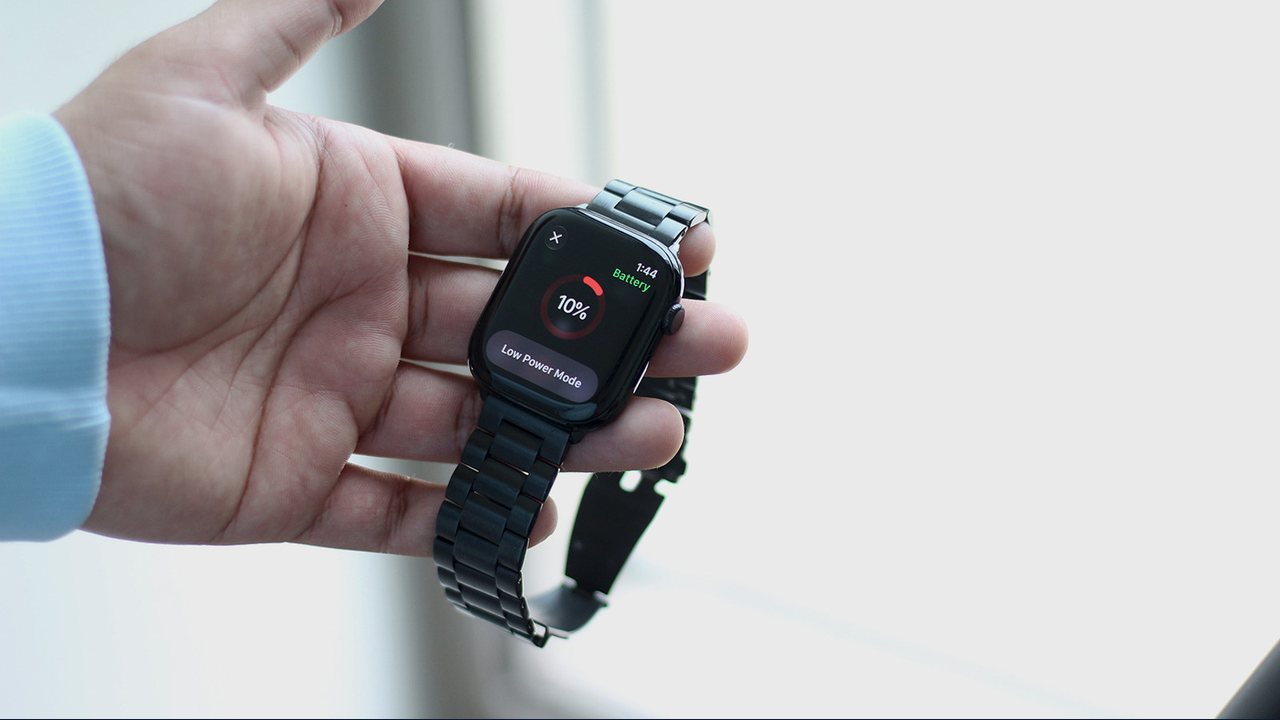
रिपोर्ट की गई जानकारी के अनुसार, जो उपयोगकर्ता अपनी एप्पल वॉच की बैटरी क्षमता को अधिकतम करना चाहते हैं, वे कई सॉफ़्टवेयर सेटिंग्स और समायोजन का उपयोग कर सकते हैं। वास्तविक परिणाम स्वाभाविक रूप से दैनिक उपयोग के पैटर्न के आधार पर भिन्न होंगे। यदि किसी डिवाइस के बैटरी स्वास्थ्य में काफी गिरावट आई है, तो Settings > Battery > Battery Health के माध्यम से बैटरी स्वास्थ्य की जांच करना या पेशेवर बैटरी प्रतिस्थापन की तलाश करना रिपोर्ट किए गए विकल्प हैं।
यहाँ सॉफ़्टवेयर तरीकों का सारांश दिया गया है जो बैटरी लाइफ बढ़ाने में मदद कर सकते हैं:
1. लो पावर मोड सक्षम करें
कम बैटरी होने पर उसे बढ़ाने का सबसे सीधा तरीका लो पावर मोड चालू करना है।
- कैसे एक्सेस करें: साइड बटन दबाएं, बैटरी प्रतिशत पर टैप करें, और लो पावर मोड चुनें, या Settings > Battery के माध्यम से नेविगेट करें।
- यह क्या प्रभावित करता है: Always On डिस्प्ले, Wrist Flick और Double Tap जेस्चर को अक्षम करता है। पृष्ठभूमि में हृदय गति और रक्त ऑक्सीजन माप को रोकता है, और सिरी अनुरोध गति, लाइव गतिविधियों और कॉम्प्लिकेशन अपडेट को सीमित करता है।
- अवधि: इसे तब तक अनिश्चित काल के लिए सक्षम किया जा सकता है जब तक कि बंद न किया जाए, या एक, दो या तीन दिनों के लिए स्वचालित रूप से चलाने के लिए सेट किया जा सकता है।
2. सही कनेक्टिविटी विधि चुनें
आपकी घड़ी इंटरनेट से कैसे कनेक्ट होती है, यह बिजली की खपत को प्रभावित कर सकता है।
- ब्लूूटूथ पेयरिंग: एप्पल कथित तौर पर घड़ी को उसके पेयर किए गए आईफोन के पास रखने की सलाह देता है ताकि यह ब्लूटूथ पर फोन के इंटरनेट कनेक्शन का उपयोग कर सके, जिससे स्वतंत्र सेलुलर उपयोग की तुलना में बिजली की बचत होती है।
- सेलुलर पर वाई-फाई: यदि सेलुलर डेटा की सख्त आवश्यकता नहीं है और वाई-फाई उपलब्ध है, तो वाई-फाई पर स्विच करने से ऊर्जा की बचत हो सकती है।
- एप्लेन मोड: यदि आपको अस्थायी डिस्कनेक्शन से आपत्ति नहीं है, तो इसे कंट्रोल सेंटर या सेटिंग्स से सक्षम किया जा सकता है।
3. ऐप्स और नोटिफिकेशन को सुव्यवस्थित करें
अनावश्यक ऐप्स और लगातार अलर्ट के कारण अतिरिक्त बैटरी खर्च हो सकती है।
- अनावश्यक ऐप्स अनइंस्टॉल करें: सीधे घड़ी से उपयोग न किए जाने वाले ऐप्स को हटाने से वे पृष्ठभूमि में रिफ्रेश होना बंद हो जाते हैं।
- बैकग्राउंड ऐप रिफ्रेश: विशिष्ट ऐप्स के लिए अपडेट अक्षम करने के लिए Settings > General > Background App Refresh पर जाएं।
- नोटिफिकेशन प्रबंधित करें: अपने पेयर किए गए आईफोन पर वॉच ऐप खोलें, Notifications चुनें, Mirror iPhone Alerts From पर स्क्रॉल करें, और उन ऐप्स के लिए अलर्ट टॉगल बंद करें जिनकी आपको अपनी कलाई पर आवश्यकता नहीं है।
4. Always On डिस्प्ले बंद करें
पूर्ण लो पावर मोड के मुकाबले अधिक लक्षित दृष्टिकोण के लिए, उपयोगकर्ता Always On डिस्प्ले को अक्षम कर सकते हैं।
- कैसे समायोजित करें: Settings > Display & Brightness > Always On पर नेविगेट करें और टॉगल बंद करें।
- रिपोर्ट किया गया प्रभाव: Macworld द्वारा उद्धृत तृतीय-पक्ष परीक्षण में बताया गया कि इस सुविधा को बंद करने से एप्पल वॉच की बैटरी लाइफ 10 से 12 घंटे तक बढ़ गई।
- अतिरिक्त युक्तियाँ: अपनी हथेली से घड़ी को ढककर या Wake on Wrist Raise को अक्षम करके स्क्रीन-चालू समय को कम करें।
5. वर्कआउट के दौरान लो पावर मोड का उपयोग करें
जो उपयोगकर्ता पूर्ण लो पावर मोड के अत्यधिक बुनियादी अनुभव से बचना चाहते हैं, वे इसे केवल व्यायाम सत्रों के दौरान सक्रिय होने के लिए कॉन्फ़िगर कर सकते हैं।
- वर्कआउट ऐप सेटिंग्स: वर्कआउट ऐप खोलें, एक गतिविधि चुनें, Goals and Targets पर टैप करें, Extended पर स्क्रॉल करें, और Extended Workout चुनें (या उपलब्ध होने पर Max Extended Workout चुनें)।
- स्वचालित सक्रियण: Settings > Workout पर नेविगेट करें और जब भी कोई वर्कआउट शुरू हो, इसे स्वचालित रूप से चालू करने के लिए लो पावर मोड टॉगल चालू करें।
*व्यावहारिक निहितार्थ:* इन सेटिंग्स को समायोजित करने से कुछ स्वास्थ्य ट्रैकिंग सुविधाएँ, डिस्प्ले प्रतिक्रिया, या नोटिफिकेशन तात्कालिकता सीमित हो सकती है। उपयोगकर्ता अपनी एप्पल वॉच के सेटिंग मेनू के भीतर या एप्पल के आधिकारिक समर्थन दस्तावेज़ के माध्यम से इन विकल्पों को सत्यापित कर सकते हैं।