ऑटोमोबाइल
बेहतर प्रथम लेयर और सटीक आयाम के लिए 3D प्रिंटर कैसे कैलिब्रेट करें
· ग्लोबवायर संपादकीय डेस्क · स्रोत: www.engadget.com
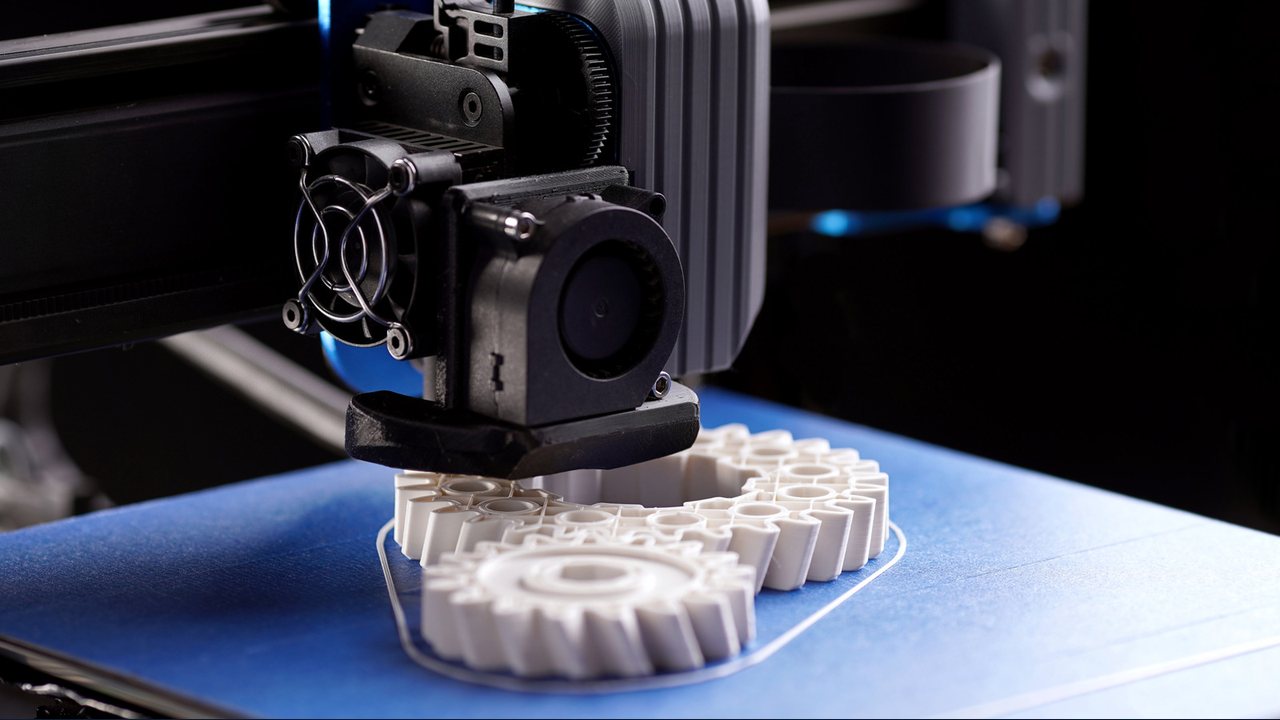
सारांश
एक सही ढंग से कैलिब्रेट किया गया FDM 3D प्रिंटर प्रिंट फेल होने की संभावना घटाता है, बेड चिपकने में सुधार करता है और आयामिक सटीकता बढ़ाता है। कैलिब्रेशन में मैकेनिकल जांच, बेड लेवलिंग, Z‑ऑफ़सेट ट्यूनिंग, E‑स्टेप सत्यापन और तापमान टॉवर या कैलिब्रेशन क्यूब जैसे टेस्ट प्रिंट शामिल हैं।
कैलिब्रेशन क्यों जरूरी है
- पहली लेयर की चिपकन – प्रिंट के बीच में गिरने से बचाता है।
- सतह की गुणवत्ता – सही एक्सट्रूज़न से स्मूद फिनिश।
- आयामिक सटीकता – पार्ट्स डिज़ाइन स्पेसिफिकेशन में फिट होते हैं।
चरण‑दर‑चरण चेकलिस्ट
- मैकेनिकल निरीक्षण – प्रिंटर को स्थिर सतह पर रखें, पावर बंद करें और ढीले बेल्ट या हिलते हिस्सों की जाँच करें।
- बेड सफाई – निर्माता के निर्देशों के अनुसार बिल्ड प्लेट को पोंछें।
- बेड लेवलिंग – प्रिंटर के बिल्ट‑इन Calibration/Leveling फ़ंक्शन का उपयोग करें (Bambu Lab, Creality, Prusa, Anycubic के कई मॉडल में ऑटोमैटिक)। मैन्युअल मॉडल में पेपर को नोज़ल और बेड के बीच हल्की रेज़िस्टेंस के साथ स्लाइड करवाएँ।
- पहली‑लेयर टेस्ट – एक सिंगल‑लेयर स्क्वायर प्रिंट करें; यदि गैप या स्क्रैपिंग दिखे तो Z‑ऑफ़सेट समायोजित करें।
- E‑स्टेप (या rotation‑distance) कैलिब्रेशन – ज्ञात लंबाई का फ़िलामेंट मापें, एक्सट्रूडर को वही लंबाई फ़ीड करने को कहें, तुलना करें और steps‑per‑mm मान को समायोजित करें।
- तापमान टॉवर – विभिन्न नोज़ल तापमान पर प्रिंट करने वाला टॉवर बनाकर अपने फ़िलामेंट के लिए सर्वोत्तम तापमान खोजें।
- फ़्लो‑रेट टेस्ट – कैलिब्रेशन क्यूब या 3DBenchy प्रिंट करें; ओवर‑एक्सट्रूज़न या अंडर‑एक्सट्रूज़न देखें और स्लाइसर में एक्सट्रूज़न मल्टीप्लायर को ट्यून करें।
टूल्स और सॉफ़्टवेयर
- Bambu Studio – Flow Dynamics और Flow Rate टेस्ट।
- Creality Print / OrcaSlicer – बिल्ट‑इन कैलिब्रेशन यूटिलिटीज़।
- PrusaSlicer – एक्सट्रूज़न मल्टीप्लायर समायोजन।
- Klipper फ़र्मवेयर – rotation‑distance सेटिंग के लिए E‑स्टेप जांच।
कब पुनः‑कैलिब्रेट करें
- प्रिंटर को स्थानांतरित करने, बेल्ट बदलने या नोज़ल बदलने के बाद।
- जब प्रिंट क्वालिटी घटती दिखे।
- विभिन्न फ़िलामेंट ब्रांड या मैटेरियल बदलते समय।
कैलिब्रेशन की पुष्टि कैसे करें
- सिंगल‑लेयर स्क्वायर दोबारा प्रिंट करें और समान लाइन देखें।
- कैलिब्रेशन क्यूब (10 mm × 10 mm × 10 mm) को कैलिपर से मापें; आयाम ±0.1 mm के भीतर हों।
- तापमान टॉवर के विभिन्न सेक्शन में सतह फिनिश और स्ट्रिंगिंग की तुलना करें।
व्यावहारिक प्रभाव
एक ठीक‑ठाक प्रिंटर फ़िलामेंट बचाता है, बर्बादी घटाता है और ट्रबलशूटिंग में लगने वाला समय कम करता है। उपयोगकर्ता अनुशंसित टेस्ट मॉडल प्रिंट करके और परिणाम मापकर प्रत्येक समायोजन की प्रभावशीलता की पुष्टि कर सकते हैं।
--- *यह जानकारी Engadget के “How to calibrate your 3D printer (and why you should)” लेख पर आधारित है। कोई कॉपीराइटेड छवि उपयोग नहीं की गई है।*
यह खबर शेयर करें
मूल स्रोत पढ़ें How to calibrate your 3D printer (and why you should)
और पढ़ें
 पोर्ट फ़ॉरवर्डिंग के बिना रास्पबेरी पाई कनेक्ट का उपयोग करके रास्पबेरी पाई को दूर से कैसे एक्सेस करें
 अपने होम नेटवर्क को सुरक्षित कैसे रखें और अज्ञात वाई-फाई डिवाइस कैसे ब्लॉक करें
 Apple TV 4K और HomePods के साथ सराहंड साउंड कैसे सेट अप करें
 Windows के इनबिल्ट DxDiag टूल का उपयोग करके DirectX समस्याओं की जाँच कैसे करें