अपने USB स्पीड की सही जाँच कैसे करें और पोर्ट प्रदर्शन को कैसे सत्यापित करें
· ग्लोबवायर संपादकीय डेस्क · स्रोत: www.engadget.com
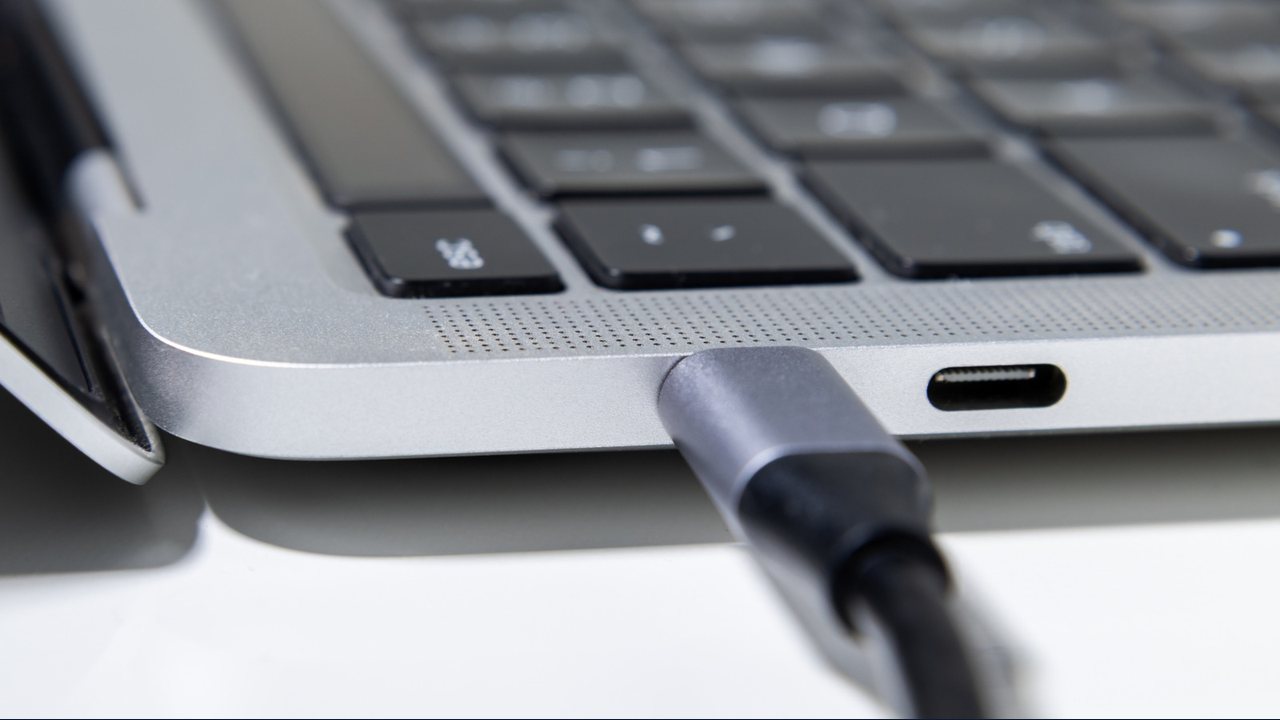
यह समझना कि आपके कंप्यूटर के USB पोर्ट और कनेक्टेड स्टोरेज ड्राइव अपेक्षित रीड और राइट स्पीड दे रहे हैं या नहीं, व्यावहारिक डायग्नोस्टिक टूल और मैन्युअल सत्यापन पर निर्भर करता है। हालांकि हार्डवेयर विनिर्देश सैद्धांतिक सीमाओं को रेखांकित करते हैं, वास्तविक प्रदर्शन पोर्ट, केबल और कनेक्टेड डिवाइस के संयुक्त कामकाज पर निर्भर करता है.
प्रॉक्सी के रूप में स्टोरेज बेंचमार्क का उपयोग करना
Windows के लिए CrystalDiskMark और macOS के लिए AmorphousDiskMark जैसे ओपन-सोर्स डायग्नोस्टिक प्रोग्राम आमतौर पर स्टोरेज ड्राइव की गति का परीक्षण करने के लिए उपयोग किए जाते हैं, लेकिन वे USB कनेक्शन के प्रदर्शन का मूल्यांकन करने में भी मदद कर सकते हैं.
- सिक्वेंशियल परीक्षण: एक उच्च-प्रदर्शन ड्राइव कनेक्ट करें, प्रोग्राम खोलें, ड्रॉप-डाउन मेनू से ड्राइव का चयन करें, और एक सिक्वेंशियल रीड और राइट परीक्षण शुरू करें.
- रेट तुलना: अपने पोर्ट या डिवाइस के लिए निर्माता विनिर्देशों के मुकाबले परिणामी ट्रांसफर दरों की तुलना करें.
- हार्डवेयर चयन: एक विश्वसनीय स्टोरेज डिवाइस और केबल का उपयोग करें जो पोर्ट की क्षमताओं को पूरा करता हो या उससे अधिक हो. बुनियादी थंब ड्राइव का उपयोग करने से बचें, क्योंकि गहन परीक्षण के दौरान उनका प्रदर्शन तेजी से गिर सकता है.
USBView के साथ कनेक्शन स्पीड की जाँच करना
Windows उपयोगकर्ता Windows SDK में शामिल USBView टूल का उपयोग करके कनेक्टेड डिवाइस की ऑपरेटिंग गति की जाँच कर सकते हैं.
- टूल तक पहुँचना: `Program Files (x86) > Windows Kits > 10 > Debuggers` पर जाएँ, अपने सिस्टम आर्किटेक्चर से मेल खाने वाले फ़ोल्डर को चुनें, और `USBView` खोलें.
- परिणामों की व्याख्या करना: बाएं फलक में अपने स्टोरेज डिवाइस का चयन करें और Device Bus Speed के बगल में Device Information हेडर देखें. यह टूल साधारण संस्करण नंबरों के बजाय वर्णनात्मक नाम प्रदर्शित करता है, जैसे SuperSpeed 20.
USB नामकरण परंपराओं और गति को समझना
USB विनिर्देश प्रति सेकंड बिट्स का उपयोग करते हैं, जबकि स्टोरेज डायग्नोस्टिक टूल अक्सर प्रति सेकंड बाइट्स में परिणाम रिपोर्ट करते हैं (एक बाइट में आठ बिट्स होते हैं). वास्तविक दुनिया के ट्रांसफर शायद ही कभी अधिकतम सैद्धांतिक सीमाओं तक पहुँचते हैं लेकिन इन्हें पुरानी पीढ़ियों की सीमाओं से अधिक होना चाहिए.
- USB 2.0: हाई-स्पीड, 480 Mbps.
- USB 3.2 Gen 1: सुपरस्पीड, 5 Gbps (पूर्व में 3.0/3.1).
- USB 3.2 Gen 2: सुपरस्पीड+, 10 Gbps.
- USB 3.2 Gen 2x2: सुपरस्पीड 20, 20 Gbps (केवल टाइप-सी).
- USB 4: 20 Gbps, 40 Gbps और 80 Gbps (संस्करण 2) में उपलब्ध.
व्यावहारिक निहितार्थ और सत्यापन
रंग-कोडित पोर्ट शील्डिंग सार्वभौमिक रूप से मानकीकृत नहीं है, और USB-C जैसे कनेक्टर प्रकार स्वचालित रूप से उच्च गति की गारंटी नहीं देते हैं. सटीक क्षमताओं को सत्यापित करने के लिए, अपने डिवाइस उपयोगकर्ता पुस्तिका से परामर्श करें या USBView जैसे सॉफ्टवेयर टूल के माध्यम से कनेक्शन विवरण का निरीक्षण करें. हार्डवेयर बाधाओं से बचने के लिए सुनिश्चित करें कि आपकी केबल विशिष्ट मानक से मेल खाती हैं.