क्या आपके पास है iPhone Duo? उपयोग को आसान बनाने के लिए बदलें ये 9 सेटिंग्स
· GlobeWire Daily Editorial Desk · Source: techcrunch.com
चित्र: Sarah Perez · चित्र स्रोत · Resized and letterboxed to 16:9; no AI generation
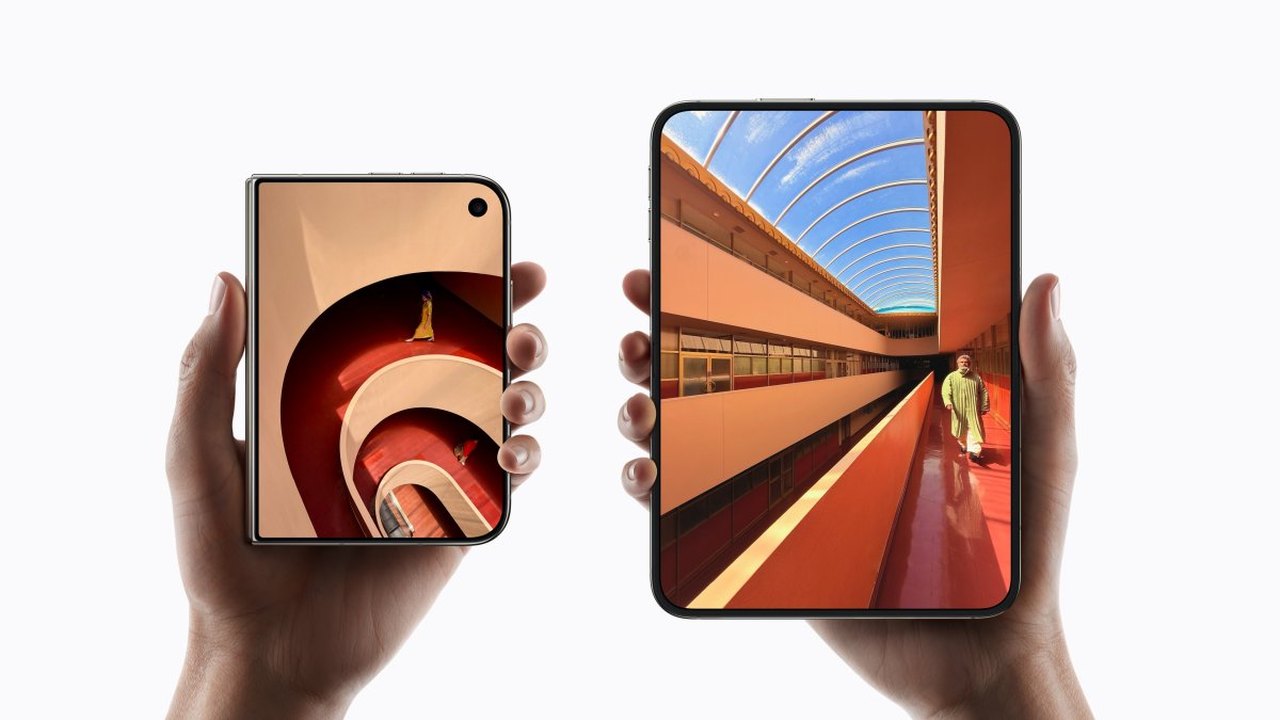
ऐप्पल के नए फोल्डेबल डिवाइस, iPhone Duo, की शुरुआती मांग को लेकर रिपोर्ट्स सामने आई हैं कि यह काफी लोकप्रिय रहा है। चूंकि इस डिवाइस में फेस आईडी (Face ID) समर्थित नहीं है और यह एक अलग फोल्डिंग डिज़ाइन के साथ आता है, इसलिए कुछ सेटिंग्स में बदलाव करने से अनलॉक करने, स्क्रीनशॉट लेने और कैमरे का उपयोग करने जैसे रोज़मर्रा के काम आसान हो सकते हैं।
यहाँ नौ ऐसे सेटिंग्स समायोजन दिए गए हैं जो iPhone Duo के उपयोग को बेहतर बनाने में मदद कर सकते हैं।
टच आईडी (Touch ID) और प्रमाणीकरण सेटिंग्स
- अतिरिक्त फिंगरप्रिंट रजिस्टर करें: चूँकि Duo को अलग-अलग दिशाओं में पकड़ा जा सकता है, इसलिए दोनों हाथों के कई अंगूठे और उंगलियों के फिंगरप्रिंट रजिस्टर करना उपयोगी हो सकता है। इसे `Settings > Touch ID & Passcode > Add a Fingerprint` में जाकर सेट किया जा सकता है।
- ऐप्पल वॉच से अनलॉक करें: जिन उपयोगकर्ताओं के पास ऐप्पल वॉच है, वे टच आईडी के बजाय वॉच की मदद से फोन को अनलॉक करने का विकल्प चुन सकते हैं। यह विकल्प `Settings > Touch ID & Passcode > Unlock with Apple Watch` में उपलब्ध है।
- रेस्ट फिंगर टू ओपन: यह एक एक्सेसिबिलिटी फीचर है जिसकी मदद से सेंसर पर उंगली को हल्का रखकर ही डिवाइस को अनलॉक किया जा सकता है। इसे `Settings > Touch ID & Passcode > Rest Finger to Open` से चालू किया जा सकता है।
नेविगेशन और उपयोगिता सेटिंग्स
- फिक्स्ड वॉल्यूम कंट्रोल बंद करें: डिफ़ॉल्ट रूप से वॉल्यूम बटन अपनी स्थिति बदलते नहीं हैं। इसे बंद करने से बटन फोन को पकड़ने के तरीके के अनुसार काम करने लगते हैं। इसे `Settings > Sounds & Haptics > Fixed Position Volume Controls` में बदला जा सकता है।
- स्क्रीनशॉट के लिए बैक टैप: बटन संयोजन का उपयोग करने के बजाय, उपयोगकर्ता `Settings > Accessibility > Touch > Back Tap` के माध्यम से डिवाइस के पीछे दो या तीन बार टैप करके स्क्रीनशॉट सेट कर सकते हैं।
- रीचएबिलिटी (Reachability): चौड़े फोन के एक हाथ से उपयोग को आसान बनाने के लिए, उपयोगकर्ता स्क्रीन के किनारे पर स्वाइप करके दूर के हिस्से को पास ला सकते हैं। इसे `Settings > Accessibility > Touch > Reachability` में प्रबंधित किया जा सकता है।
- फोल्ड होने पर लॉक करें: उपयोगकर्ता शॉर्टकट ऐप का उपयोग करके एक कस्टम ऑटोमेशन बना सकते हैं ताकि डिवाइस बंद होने पर स्क्रीन स्वतः लॉक हो जाए।
कैमरा कस्टमाइज़ेशन
- कैमरा कंट्रोल कस्टमाइज़ करें: कैमरा ऐप खोलकर और छह-डॉट कैमरा कंट्रोल मेनू का उपयोग करके उपयोगकर्ता यह चुन सकते हैं कि कौन से कैमरा टूल फ्रेम के ऊपर दिखाई दें।
- स्मार्ट टेक फ्लैश अक्षम करें: स्मार्ट टेक फीचर से ग्रुप या सोलो फोटो लेते समय फ्लैश झपकती है। यदि आप चाहें, तो `Settings > Camera > Flash During Capture` में जाकर इस फ्लैश व्यवहार को बंद कर सकते हैं।
इन सुविधाओं को सत्यापित करने के लिए अपने डिवाइस के सॉफ्टवेयर संस्करण की जांच करें और आधिकारिक ऐप्पल सहायता दस्तावेजों का संदर्भ लें।
AI की सहायता से तैयार रिपोर्ट; मूल स्रोत के दावों की स्वतंत्र पुष्टि नहीं की गई है।
और पढ़ें
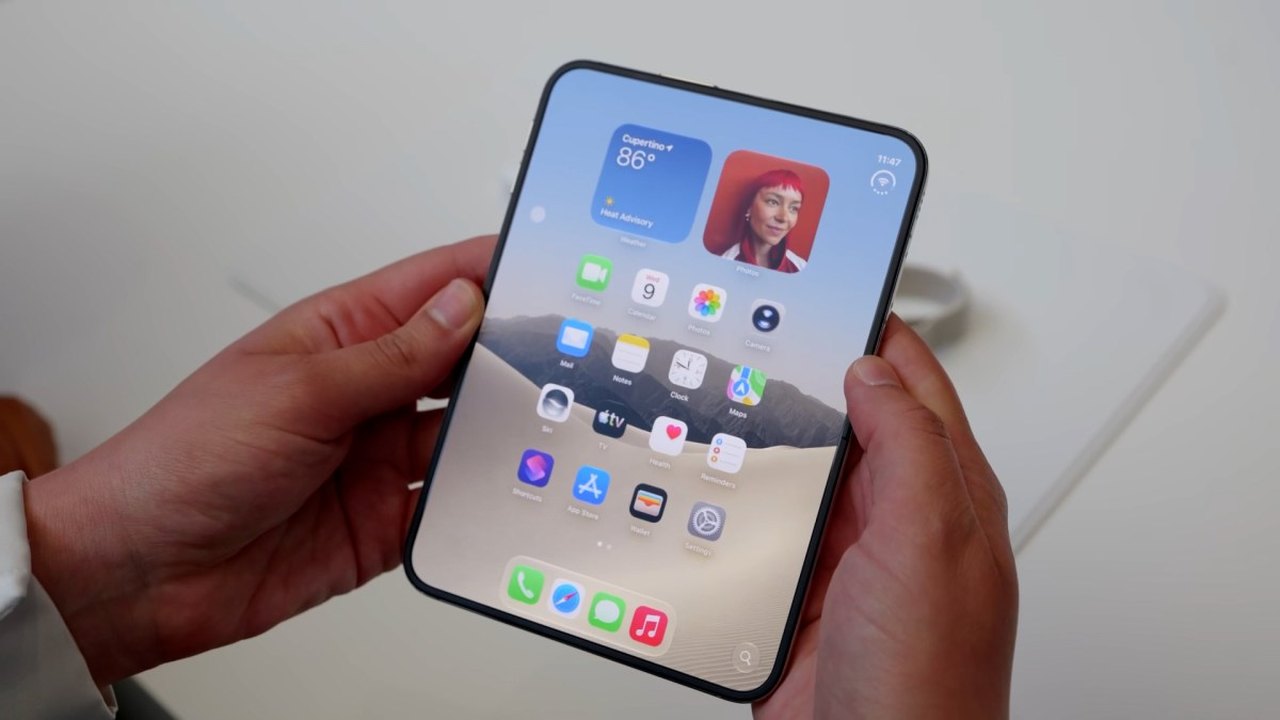 क्या आप Apple Store में iPhone Duo आज़मा रहे हैं? इन 6 चीज़ों को परखे बिना वापस न लौटें
 Apple ने iPhone Duo के लिए सेल्फ सर्विस रिपेयर प्रोग्राम का विस्तार किया
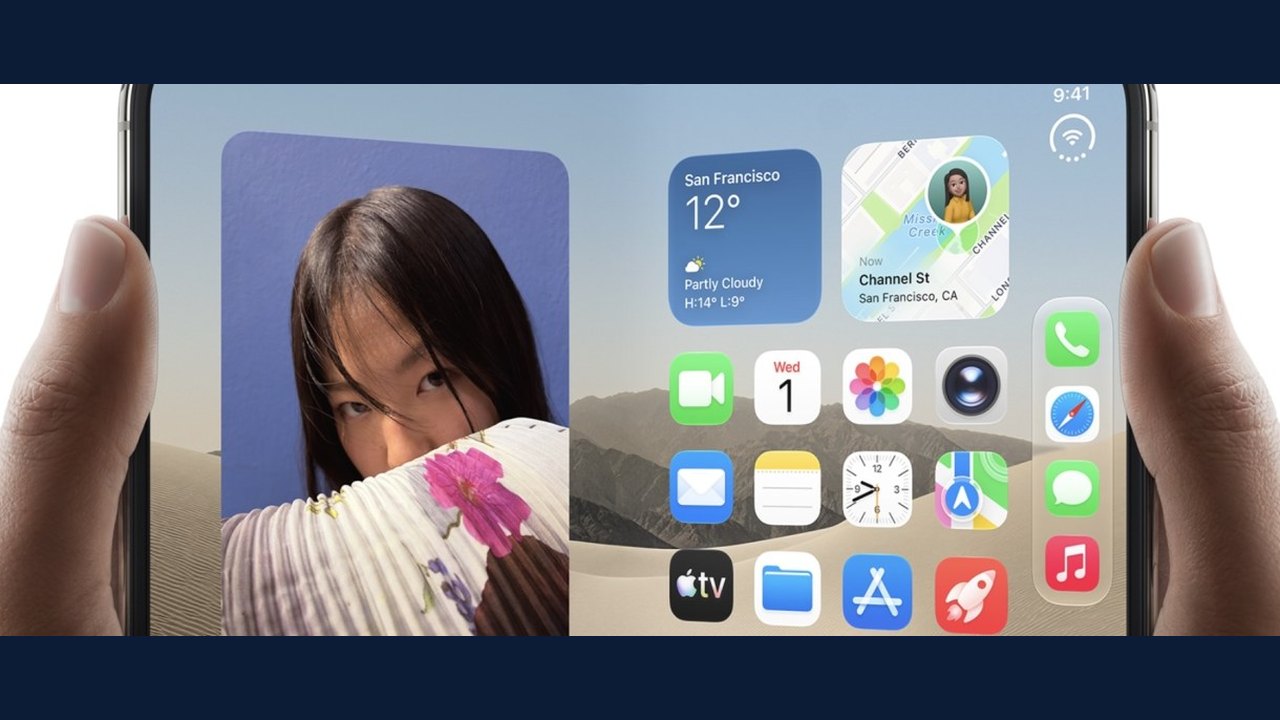 ऐप्पल के अनुसार आईफोन डुओ के लिए 2,00,000 से अधिक ऐप्स अब ऑप्टिमाइज़्ड हैं
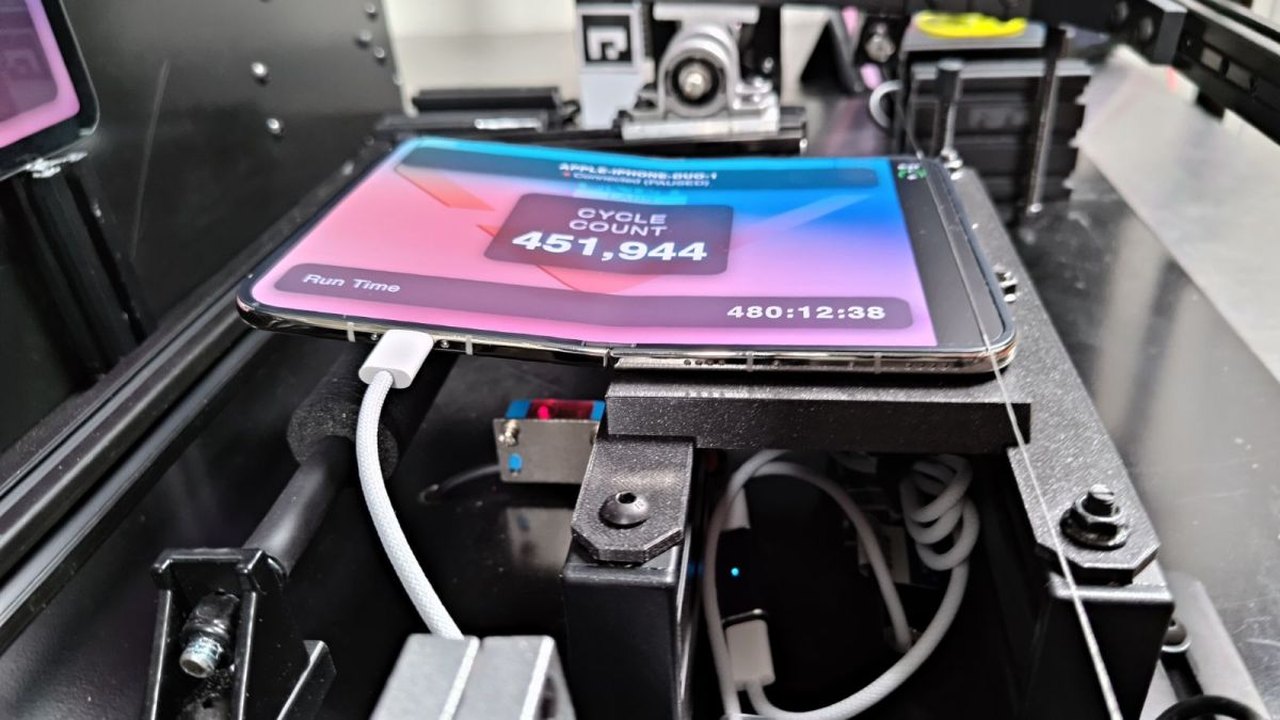 परीक्षण में 451,000 से अधिक मोड़ने के बाद एप्पल के आईफोन डुओ के हिंज में दिखने लगे खराबी के शुरुआती लक्षण