सैमसंग गैलरी ने गैलेक्सी डिवाइसेस के बीच आसान एक्सेस के लिए गूगल स्टोरेज के साथ एकीकरण किया
· GlobeWire Daily Editorial Desk · Source: news.samsung.com
चित्र: Samsung Newsroom · चित्र स्रोत · Resized and letterboxed to 16:9; no AI generation
गैलरी सिंक का परिचय
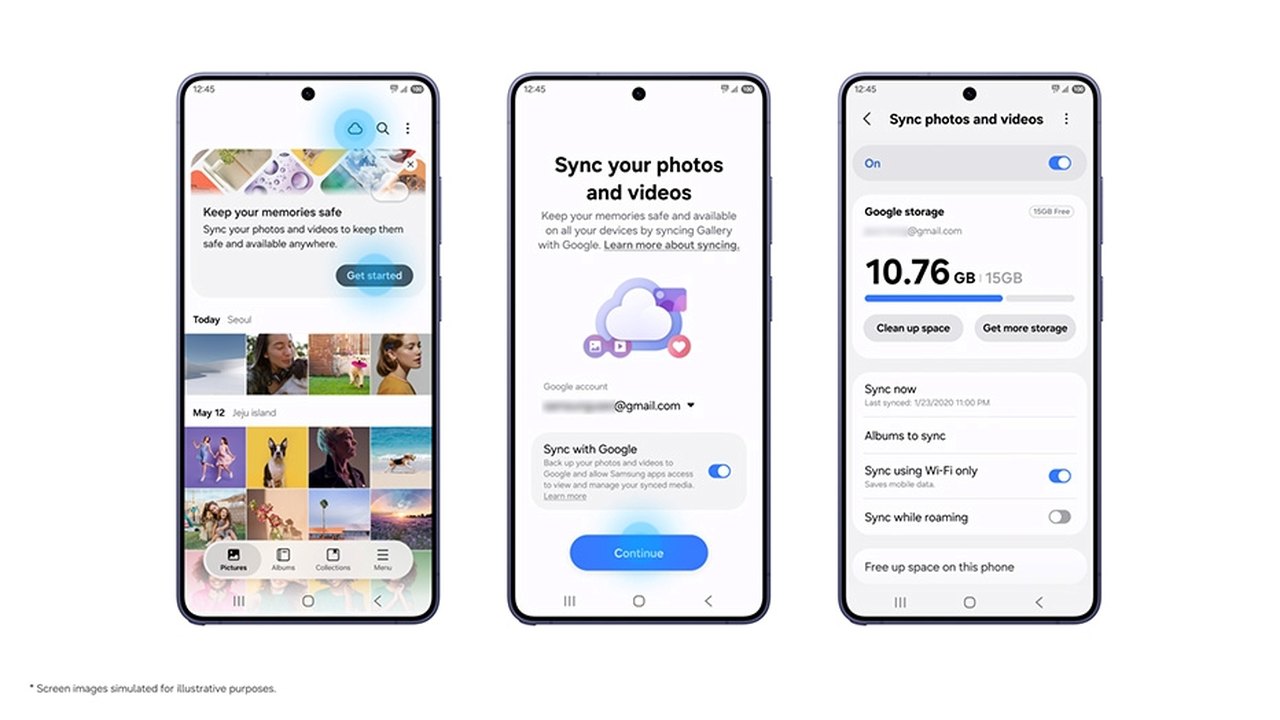
सैमसंग इलेक्ट्रॉनिक्स ने गूगल के सहयोग से एक नई गैलरी सिंक सेवा शुरू की है, जिसका उद्देश्य गैलेक्सी डिवाइसेस के बीच फोटो और वीडियो को व्यवस्थित करना आसान बनाना है। गूगल स्टोरेज का उपयोग करके, उपयोगकर्ता अब अलग से किसी क्लाउड अकाउंट की आवश्यकता के बिना अपने समर्थित स्मार्टफोन और टैबलेट पर मीडिया एक्सेस कर सकते हैं।
मुख्य विशेषताएं और कार्यक्षमता
- क्रॉस-डिवाइस एक्सेस: यदि आप कई डिवाइसेस पर एक ही सैमसंग और गूगल अकाउंट से लॉग इन हैं, तो आप अपनी सिंक की गई लाइब्रेरी को देख सकते हैं। नए डिवाइस पर स्विच करते समय, उपयोगकर्ता सिंक करने के बाद सीधे प्रीव्यू देख सकते हैं और जरूरत पड़ने पर ही मूल फाइलें डाउनलोड कर सकते हैं।
- स्टोरेज प्रबंधन: "फ्री अप स्पेस" (Free up space) सुविधा उपयोगकर्ताओं को गूगल स्टोरेज पर फोटो सिंक होने के बाद डिवाइस से मूल फाइलें हटाने की अनुमति देती है। गैलरी में केवल थंबनेल दिखाई देते रहेंगे, जिससे डिवाइस की मेमोरी खाली हो जाएगी।
- स्टोरेज एकीकरण: यह सेवा आपके मौजूदा गूगल स्टोरेज (जीमेल, गूगल ड्राइव और गूगल फोटोज के साथ साझा) का उपयोग करती है। इसमें 15 जीबी तक का फ्री स्टोरेज शामिल है; अधिक क्षमता के लिए उपयोगकर्ता गूगल वन प्लान का विकल्प चुन सकते हैं।
सेटअप और उपलब्धता
यह सेवा वर्तमान में वन यूआई 9 (One UI 9) पर चलने वाले चुनिंदा गैलेक्सी डिवाइसेस के लिए उपलब्ध है और इसे चरणों में अन्य डिवाइसेस के लिए विस्तारित किया जाएगा।
इसे सेट करने के तरीके:
- सैमसंग गैलरी ऐप में क्लाउड आइकन पर टैप करें।
- टिप कार्ड पर "गेट स्टार्टेड" (Get started) चुनें।
- गैलरी सेटिंग्स में जाकर "सिंक फोटोज एंड वीडियोस" को चालू करें और स्क्रीन पर दिए गए निर्देशों का पालन करें।
ध्यान दें कि सैमसंग गैलरी में किसी फोटो या वीडियो को डिलीट करने पर वह लिंक किए गए गूगल स्टोरेज और अन्य कनेक्टेड डिवाइस से भी हट जाएगा। इसके अलावा, सिंक चालू करने से पहले गूगल स्टोरेज में मौजूद सामग्री सैमसंग गैलरी में अपने आप दिखाई नहीं देगी।
AI की सहायता से तैयार रिपोर्ट; मूल स्रोत के दावों की स्वतंत्र पुष्टि नहीं की गई है।
और पढ़ें
 गूगल ने ऑन-डिवाइस दक्षता में सुधार के लिए Gemma 4 QAT मॉडल जारी किए
 गूगल और सैमसंग ने आईओएस सपोर्ट और मेड फॉर आईफोन सर्टिफिकेशन के साथ इंटेलिजेंट आईwear की घोषणा की
 गूगल पिक्सेल 11 सीरीज़ और सैमसंग गैलेक्सी S26+ की तुलना
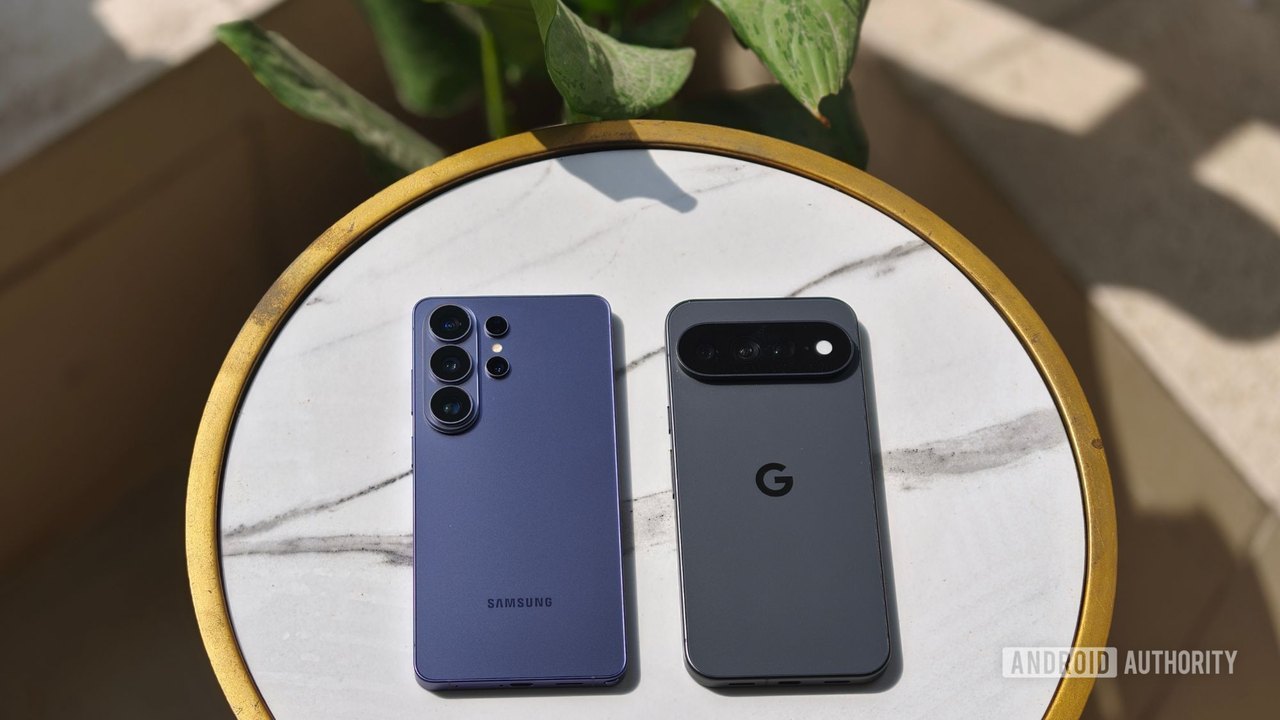 Google Pixel 11 Pro XL बनाम Samsung Galaxy S26 Ultra: एक सप्ताह की तुलना