Google Messages में फ्लाइट विवरण और डोर कोड आसानी से खोजने के लिए स्टार का उपयोग कैसे करें
· ग्लोबवायर संपादकीय डेस्क · स्रोत: www.androidpolice.com
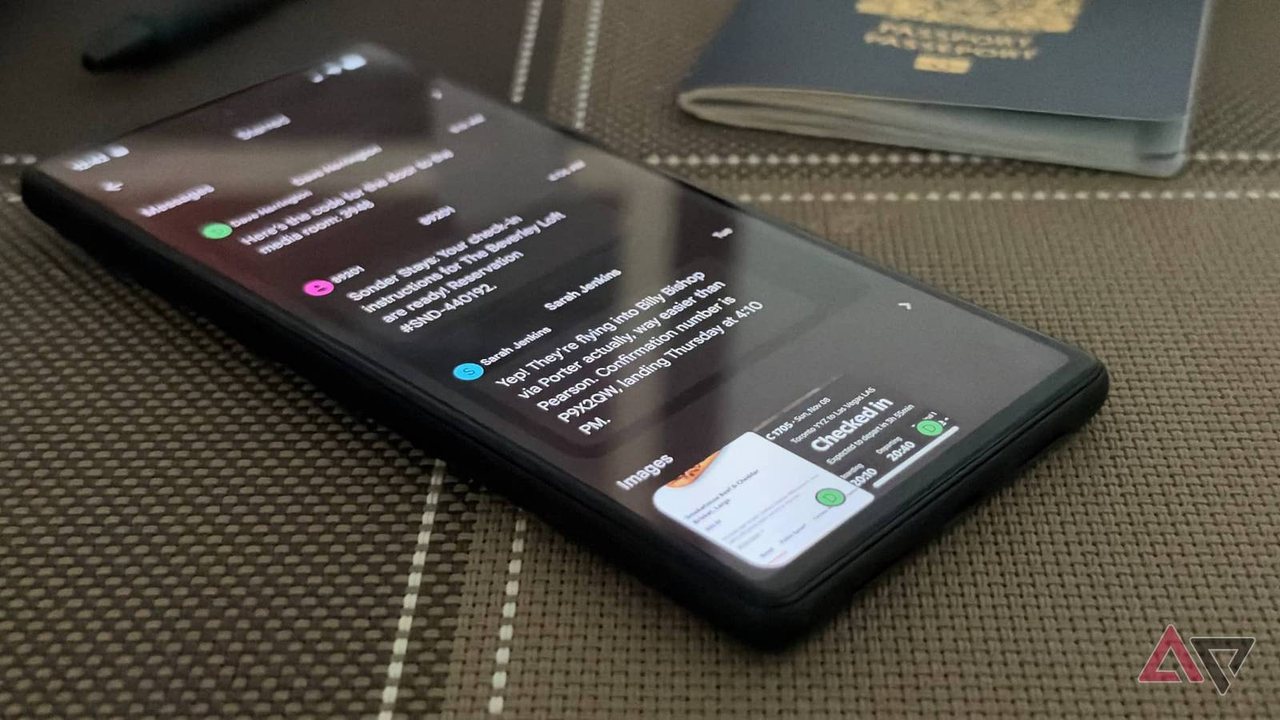
Google Messages में एक अंतर्निहित स्टारिंग सुविधा मिलती है, जिसकी मदद से उपयोगकर्ता फ्लाइट विवरण और डोर कोड जैसी अस्थायी जानकारी को ट्रैक करने के लिए कठिन कीवर्ड खोज मेनू से बच सकते हैं।
हाल के अपडेट ने प्रत्येक बातचीत में कई परिणाम दिखाकर खोज को बेहतर बनाया है, फिर भी कीवर्ड खोज की कुछ सीमाएँ हैं। सामान्य शब्दों की तलाश करने या अलग-अलग संदेशों में कई जानकारियों को खोजने पर अक्सर अप्रासंगिक परिणाम मिलते हैं या अलग-अलग खोज करनी पड़ती है।
Google Messages में स्टार फ़ीचर का उपयोग करना
उपयोगकर्ता अनुभवों के अनुसार, संदेशों को स्टार करना Google Keep जैसे अलग नोट-टेकिंग ऐप्स में डेटा को मैन्युअल रूप से कॉपी किए बिना क्षणिक विवरण को व्यवस्थित रखने का एक सरल तरीका प्रदान करता है।
- संदेश को स्टार कैसे करें: चैट थ्रेड के भीतर किसी भी संदेश बुलबुले पर देर तक दबाएं (long-press) और मेनू से स्टार आइकन चुनें। संदेश के निचले-दाएं कोने में एक छोटा स्टार आइकन दिखाई देगा।
- स्टार किए गए आइटम तक पहुँचना: Google Messages के भीतर खोज पैनल खोलें और "Starred" विकल्प पर टैप करें, जो आमतौर पर नीचे की ओर दिखाई देता है। यह दृश्य कई वार्ताओं में सभी स्टार किए गए संदेशों को कालानुक्रमिक (chronologically) रूप से सूचीबद्ध करता है, जिसमें सबसे नए आइटम सबसे ऊपर होते हैं।
- संदर्भ देखना: Starred दृश्य में किसी भी संदेश पर टैप करने से आप सीधे मूल चैट थ्रेड में उस विशिष्ट स्थान पर पहुँच जाते हैं, और आसानी से फिर से ध्यान केंद्रित करने के लिए संदेश बुलबुले को संक्षिप्त रूप से हाइलाइट किया जाता है।
व्यावहारिक निहितार्थ और सीमाएँ
इस तरीके को अपनाने से महत्वपूर्ण यात्रा विवरण लंबी चैट थ्रेड में खोने से बच जाते हैं। हालांकि, उपयोगकर्ताओं को कुछ सीमाओं का ध्यान रखना चाहिए:
- Starred दृश्य में वर्तमान में अपनी कोई आंतरिक खोज बार या उन्नत खोज ऑपरेटर शामिल नहीं हैं।
- संदेशों को अनिश्चित काल तक स्टार करके रखने से अव्यवस्था हो सकती है, इसलिए जब उनकी आवश्यकता न हो तो आइटम को अनस्टार करने की सलाह दी जाती है।
- अनस्टार करना आसान है: इसे हटाने के लिए सीधे संदेश बुलबुले पर मौजूद स्टार आइकन पर टैप करें।
अपने क्षेत्र में इस सुविधा की उपलब्धता की जाँच करने के लिए, एंड्रॉइड डिवाइस पर Google Messages ऐप खोलें, Google Play Store के माध्यम से नवीनतम ऐप अपडेट की जाँच करें, और इन-ऐप खोज तथा मेनू विकल्पों की समीक्षा करें।