ऐप्स और सॉफ्टवेयर
Windows 11 PC पर ब्लूटूथ हेडफ़ोन कैसे पेयर करें – चरण‑दर‑चरण मार्गदर्शिका
संक्षिप्त सारांश
Windows 11 उपयोगकर्ता अधिकांश ब्लूटूथ हेडफ़ोन को ब्लूटूथ चालू करके, हेडफ़ोन को पेयरिंग मोड में रखकर, और Add device डायलॉग से डिवाइस चुनकर कनेक्ट कर सकते हैं। यह सामान्य ब्लूटूथ और माइक्रोसॉफ्ट के Swift Pair फीचर दोनों के लिए काम करता है।
विस्तृत चरण
- क्विक सेटिंग्स खोलें – टास्कबार में स्पीकर आइकन पर क्लिक करें, फिर ब्लूटूथ आइकन के बगल में तीर पर क्लिक करके टॉगल को On रखें।
- पेयरिंग मोड में डालें – हेडफ़ोन निर्माता के निर्देशों का पालन करें (आमतौर पर ब्लूटूथ लोगो वाले बटन को दबाए रखें)। मॉडल के अनुसार तरीका बदलता है।
- डिवाइस जोड़ें – Win + I दबाएँ → Settings → Bluetooth & devices → Add device → Bluetooth। आपका PC आसपास के डिवाइस स्कैन करेगा।
- हेडफ़ोन चुनें – जब नाम दिखे, उस पर क्लिक करें। Windows कुछ सेकंड में पेयरिंग पूरा कर देगा।
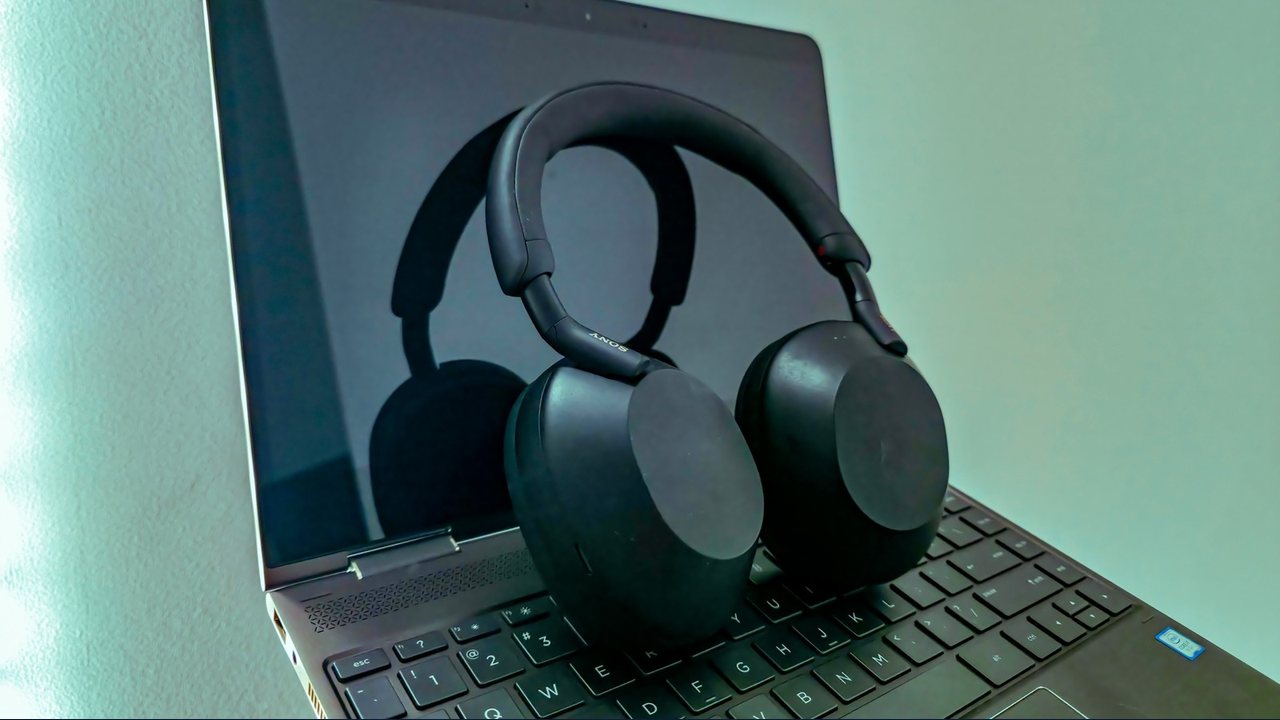
- Swift Pair (यदि समर्थित) – Sony WH‑1000XM6 या Samsung Galaxy Buds 4 Pro जैसे हेडफ़ोन को पेयरिंग मोड में रखें; एक पॉप‑अप आएगा, Connect चुनें। डिवाइस तुरंत जुड़ जाएगा और भविष्य में ऑटो‑कनेक्ट रहेगा।
समस्या निवारण सुझाव
- ड्राइवर अपडेट – यदि पेयरिंग नहीं हो रही, तो Windows Update से वायरलेस‑एडाप्टर ड्राइवर अपडेट करें।
- रीस्टार्ट – PC को रीबूट करने से ब्लूटूथ स्टैक की अस्थायी समस्याएँ हल हो सकती हैं।
- संगतता – कुछ पुराने हेडफ़ोन Windows 11 के ब्लूटूथ स्टैक को सपोर्ट नहीं कर सकते; निर्माता की वेबसाइट पर फ़र्मवेयर अपडेट देखें।
- Swift Pair सीमाएँ – यह केवल माइक्रोसॉफ्ट‑सर्टिफ़ाइड डिवाइस के लिए काम करता है; अन्य डिवाइस के लिए मैनुअल विधि अपनाएँ।
व्यावहारिक प्रभाव
- पेयरिंग के बाद, स्पीकर आइकन से ऑडियो आउटपुट को हेडफ़ोन पर स्विच किया जा सकता है।
- कनेक्शन रीबूट के बाद भी बना रहता है, जब तक हेडफ़ोन को Settings → Bluetooth & devices से हटाया न जाए।
- शोरगुल वाले ऑफिस जैसे माहौल में वायरलेस सुविधा उपयोगी है, पर लंबी सत्रों से पहले बैटरी लाइफ़ जाँचें।
निर्देशों की पुष्टि कैसे करें
- Settings → Bluetooth & devices में टॉगल On दिखे।
- हेडफ़ोन के नाम के बगल में Connected स्थिति देखें।
- किसी भी मीडिया ऐप में प्लेबैक टेस्ट करें, आवाज़ सही डिवाइस पर आनी चाहिए।
--- *यह मार्गदर्शिका सितंबर 2026 तक Windows 11 की स्थिति को दर्शाती है और भविष्य के अपडेट में समान चरणों की गारंटी नहीं देती।*
यह खबर शेयर करें