आईक्लाउड स्टोरेज को साफ़ करके स्पेस कैसे खाली करें
· GlobeWire Daily Auto Desk · Source: www.engadget.com
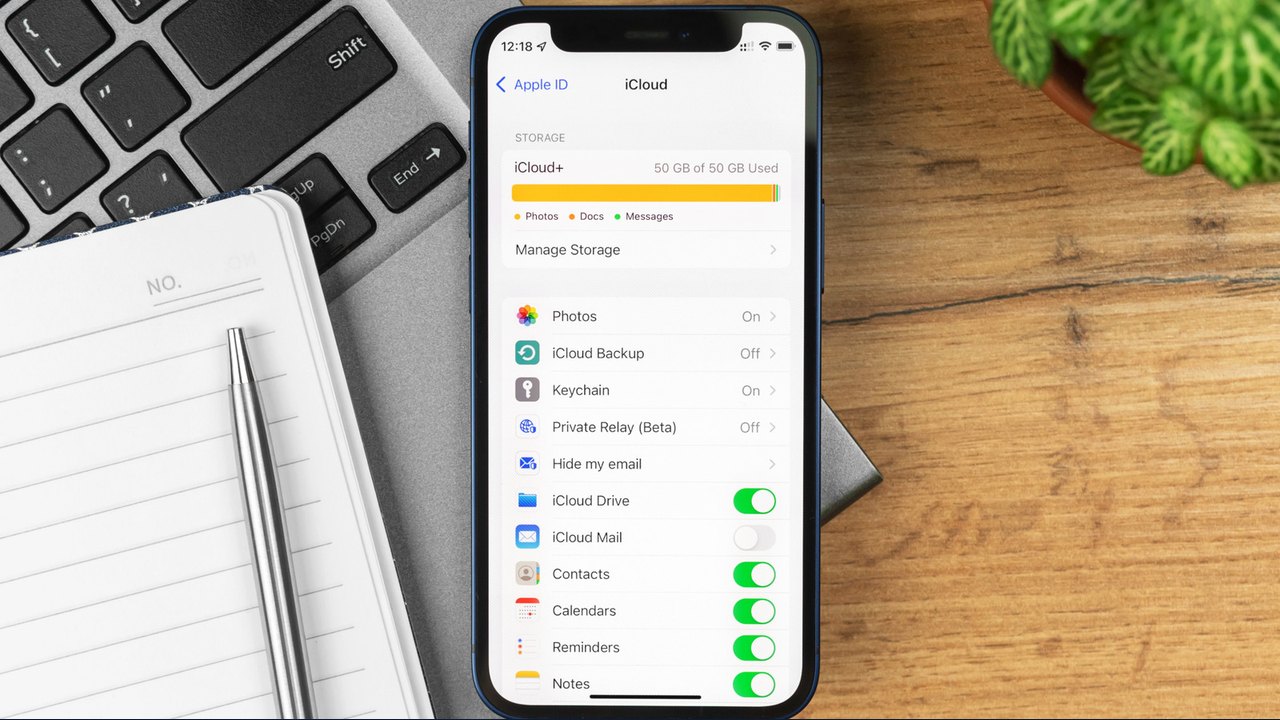
चित्र: Engadget · चित्र स्रोत · Resized and letterboxed to 16:9; no AI generation
ऐपल डिफ़ॉल्ट रूप से उपयोगकर्ताओं को 5GB मुफ़्त आईक्लाउड स्टोरेज देता है, जिसका उपयोग बैकअप, फ़ोटो, वीडियो, मेल, अटैचमेंट, संदेश, नोट्स और आईक्लाउड ड्राइव डेटा के लिए किया जाता है। जब स्टोरेज भर जाती है, तो उपयोगकर्ता मासिक सब्सक्रिप्शन अपग्रेड करने या बिना किसी लागत के अनावश्यक फ़ाइलों को हटाने का विकल्प चुन सकते हैं।
अपने स्टोरेज उपयोग की जांच करना
स्टोरेज आवंटन की समीक्षा करने के लिए, उपयोगकर्ता ऐप्पल डिवाइस पर या आईक्लाउड वेबसाइट के माध्यम से आईक्लाउड सेटिंग्स पर जा सकते हैं:
- iOS पर: सेटिंग्स > [आपका नाम] > आईक्लाउड > स्टोरेज पर जाएं।
- मैक पर: सिस्टम सेटिंग्स > [आपका नाम] > आईक्लाउड > मैनेज पर जाएं।
सेटिंग्स मेनू उन एप्लिकेशन की एक सूची प्रदर्शित करता है जो स्पेस का उपयोग कर रहे हैं। उपयोगकर्ता स्टोरेज प्रबंधन सुझावों के लिए सेटिंग्स > [आपका नाम] > आईक्लाउड > स्टोरेज > रिकमेंडेड फॉर यू की भी जांच कर सकते हैं।
स्पेस खाली करने के सबसे तेज़ तरीके
- फ़ोटो और वीडियो की समीक्षा करें: ऐसे वीडियो हटाएं जिनकी आपको आवश्यकता नहीं है, क्योंकि वीडियो स्थिर छवियों की तुलना में अधिक स्थान घेरते हैं, या अंतर्निहित डुप्लीकेट प्रबंधन टूल का उपयोग करें।
- संदेश इतिहास समायोजित करें: संदेश सेटिंग्स पर जाएं और पुराने थ्रेड्स और साझा मीडिया को स्वचालित रूप से हटाने के लिए 'कीप मैसेज' विकल्प को 30 दिन या 1 वर्ष में बदलें।
- पुराने बैकअप साफ़ करें: उन उपकरणों से जुड़े बैकअप को हटाने के लिए आईक्लाउड > स्टोरेज > बैकअप पर जाएं जिनका आप अब स्वामित्व नहीं रखते या उपयोग नहीं करते हैं।
- अप्रयुक्त ऐप सिंक अक्षम करें: उपयोग न किए जाने वाले ऐप्स को बंद करने के लिए सेटिंग्स में 'सेव्ड टू आईक्लाउड' के पास 'सी ऑल' पर टैप करें।
- मेल और अटैचमेंट प्रबंधित करें: बड़े ईमेल अटैचमेंट हटाएं और ट्रैश, जंक और डिलीट किए गए फ़ोल्डर खाली करें।
30-दिन की प्रतिधारण अवधि को समझना
फ़ोटो, मेल, आईक्लाउड ड्राइव और नोट्स से हटाई गई वस्तुएं आम तौर पर लगभग 30 दिनों के लिए 'हाल ही में हटाई गई' फ़ोल्डर में रखी जाती हैं। हालांकि इससे गलती से हटाई गई फ़ाइलों को पुनर्प्राप्त किया जा सकता है, इसका मतलब यह भी है कि स्टोरेज तुरंत खाली नहीं होता है। उपयोगकर्ता उन फ़ोल्डर के भीतर आइटम का चयन करके और हटाने के विकल्प को चुनकर इस देरी को मैन्युअल रूप से बायपास कर सकते हैं।
व्यावहारिक निहितार्थ और सत्यापन
ऐप्स और सिंक किए गए फ़ोल्डर्स से सामग्री हटाने से वे आइटम सभी कनेक्टेड डिवाइस से हट जाएंगे। महत्वपूर्ण डेटा हटाने से पहले उपयोगकर्ताओं को आधिकारिक ऐप्पल खाता सेटिंग्स के माध्यम से सीधे अपने वर्तमान स्टोरेज वितरण को सत्यापित करना चाहिए।
AI की सहायता से तैयार रिपोर्ट; मूल स्रोत के दावों की स्वतंत्र पुष्टि नहीं की गई है।
और पढ़ें
 Pedigree Pro सैंपल किट ऑफर: मुफ्त पेट फूड सैंपल कैसे प्राप्त करें
 नए एनीडेली प्लास्टिक-मुक्त सिलिकॉन फूड स्टोरेज कंटेनर की समीक्षा
 अमेरिकी ऊर्जा विभाग ने मरीन क्लीन एनर्जी स्टोरेज पहल के लिए फंडिंग का प्रस्ताव रखा
 जब आपका पीसी बाहरी हार्ड ड्राइव को न पहचाने, तो ये उपाय अपनाएं