जब आपका पीसी बाहरी हार्ड ड्राइव को न पहचाने, तो ये उपाय अपनाएं
· GlobeWire Daily Auto Desk · Source: www.engadget.com
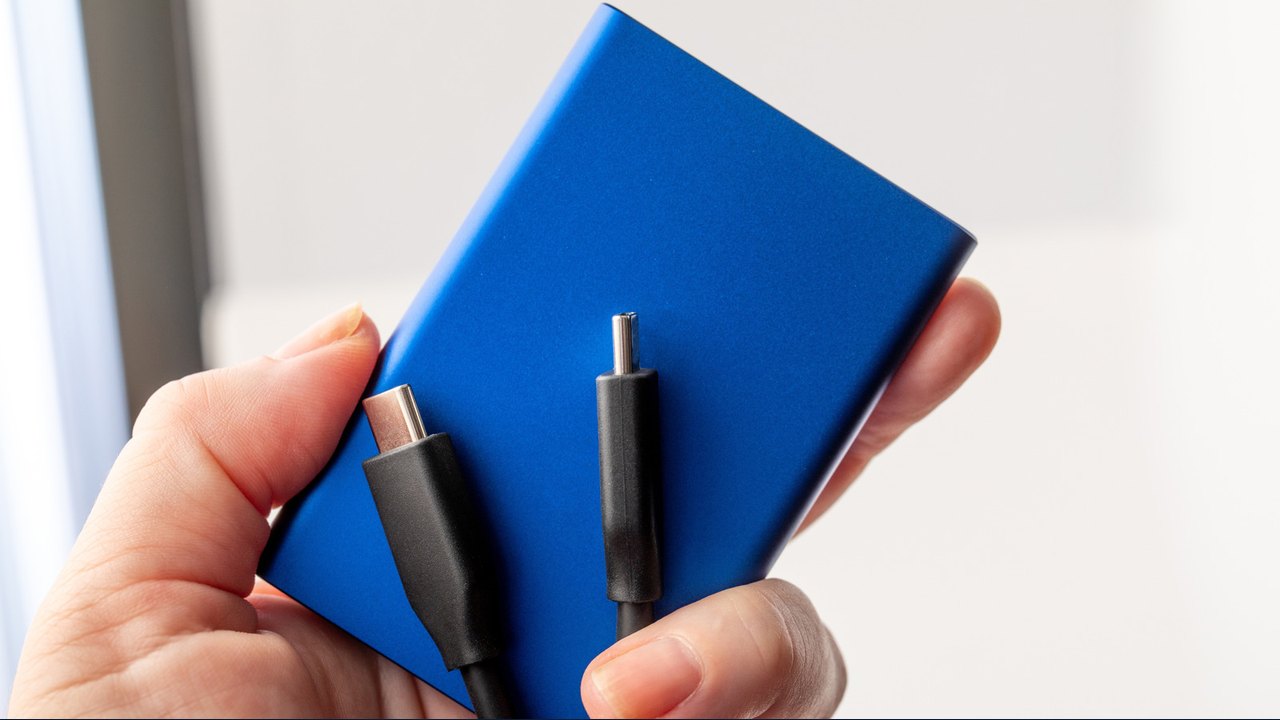
चित्र: Engadget · चित्र स्रोत · Resized and letterboxed to 16:9; no AI generation
जब कोई बाहरी हार्ड ड्राइव कंप्यूटर द्वारा नहीं पहचानी जाती है, तो उसे स्थायी रूप से खराब मानने से पहले कई सामान्य समस्या-निवारण (troubleshooting) चरण अपनाए जा सकते हैं। सबसे पहले हार्डवेयर से जुड़ी समस्याओं की जांच करना उचित है।
हार्डवेयर और कनेक्शन की जांच
- कंप्यूटर के किसी अन्य पोर्ट का उपयोग करके देखें।
- यदि संभव हो, तो केबल बदलें ताकि केबल की खराबी को दूर किया जा सके।
- सुनिश्चित करें कि बाहरी पावर एडेप्टर सही ढंग से लगा है, क्योंकि कुछ पोर्ट पर्याप्त बिजली नहीं दे पाते हैं।
- दूसरे कंप्यूटर पर ड्राइव को लगाकर देखें ताकि यह पता चल सके कि समस्या ड्राइव में है या आपके मुख्य कंप्यूटर में।
विंडोज (Windows) के लिए उपाय
यदि हार्डवेयर ठीक है, तो सॉफ्टवेयर सेटिंग्स देखनी चाहिए। विंडोज 11 में, 'Device Manager' में जाकर देखें कि क्या ड्राइव वहां दिखाई दे रही है। यदि ड्राइव दिख रही है, तो 'Volumes' में जाकर 'Populate' विकल्प का उपयोग करें। यदि कोई ड्राइव लेटर नहीं दिया गया है, तो 'Disk Management' में जाकर उसे लेटर असाइन किया जा सकता है। यदि त्रुटियां बनी रहती हैं, तो टर्मिनल (Terminal) में 'chkdsk [drive letter] /r' कमांड चलाकर खराब सेक्टरों को ठीक करने का प्रयास करें। ध्यान दें कि ड्राइव को रीफॉर्मेट करने से सारा डेटा मिट जाएगा, इसलिए इसे अंतिम उपाय के रूप में ही चुनें।
मैक (macOS) के लिए उपाय
मैक उपयोगकर्ताओं को 'Disk Utility' में जाकर 'View > Show All Devices' चुनना चाहिए। ड्राइव चुनें और 'Mount' बटन पर क्लिक करें। यदि यह काम नहीं करता है, तो 'First Aid' विकल्प का उपयोग करें, जो बिना डेटा खोए त्रुटियों को ठीक करने में मदद कर सकता है।
ड्राइवर और सॉफ्टवेयर अपडेट
पुराने ड्राइवर भी कनेक्शन में बाधा डाल सकते हैं। सुनिश्चित करें कि ऑपरेटिंग सिस्टम पूरी तरह अपडेट है। विंडोज उपयोगकर्ता 'Device Manager' में ड्राइवर को अनइंस्टॉल करके पीसी रीस्टार्ट कर सकते हैं, जिससे वे अपने आप फिर से इंस्टॉल हो जाएंगे।
यदि इन प्रयासों के बाद भी समस्या बनी रहती है, तो निर्माता से संपर्क करें या किसी पेशेवर डेटा रिकवरी सेवा की मदद लें।
AI की सहायता से तैयार रिपोर्ट; मूल स्रोत के दावों की स्वतंत्र पुष्टि नहीं की गई है।
और पढ़ें
 पति के दूसरे शहर में होने पर ऐसे मनाएं करवा चौथ का त्योहार
 डीपट्यूटर दस्तावेजीकरण बाहरी एजेंटों के लिए सेटअप, कॉन्फ़िगरेशन और समस्या निवारण दिशा-निर्देश प्रदान करता है
 वायरल सॉकर बच्चा: जब डिजिटल एक्सपोज़र बच्चों को निराश करता है
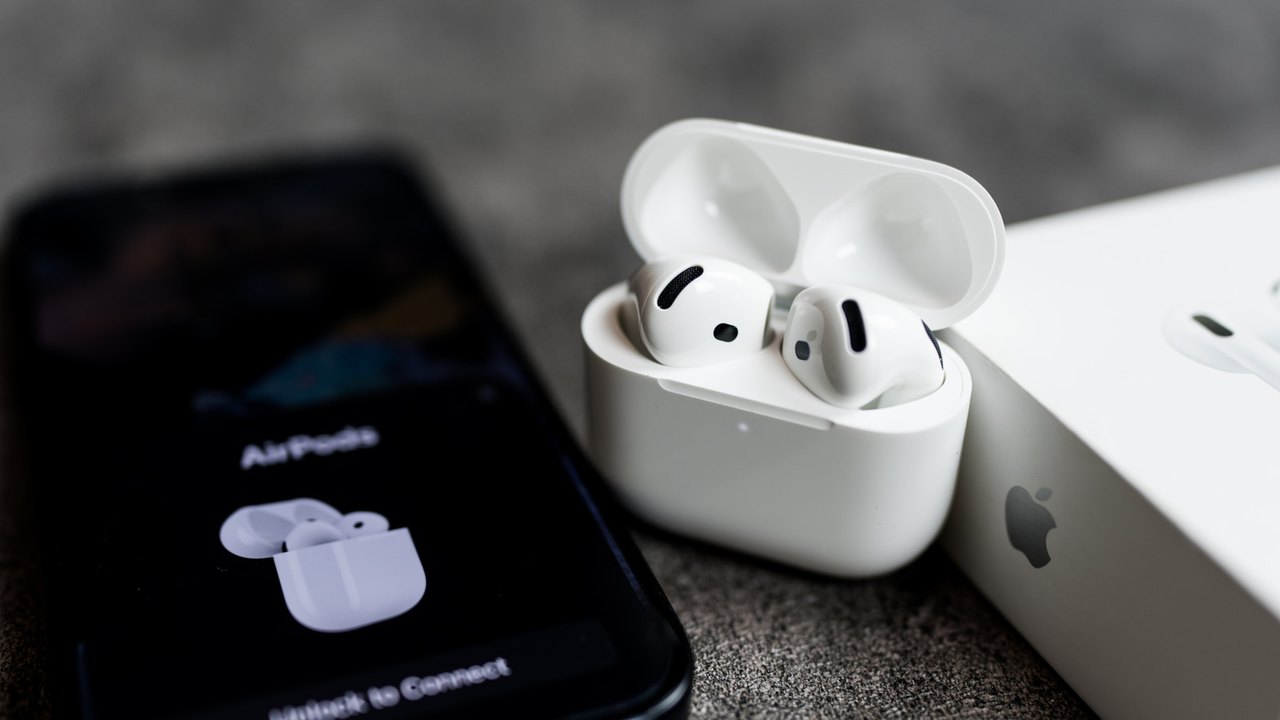 एयरपॉड्स आईफोन से कनेक्ट नहीं हो रहे? सामान्य कारण और समाधान