ऑटोमोबाइल
चालू करने पर आपका मॉनिटर क्यों झिलमिलाता है और इसे कैसे ठीक करें
· ग्लोबवायर संपादकीय डेस्क · स्रोत: www.engadget.com
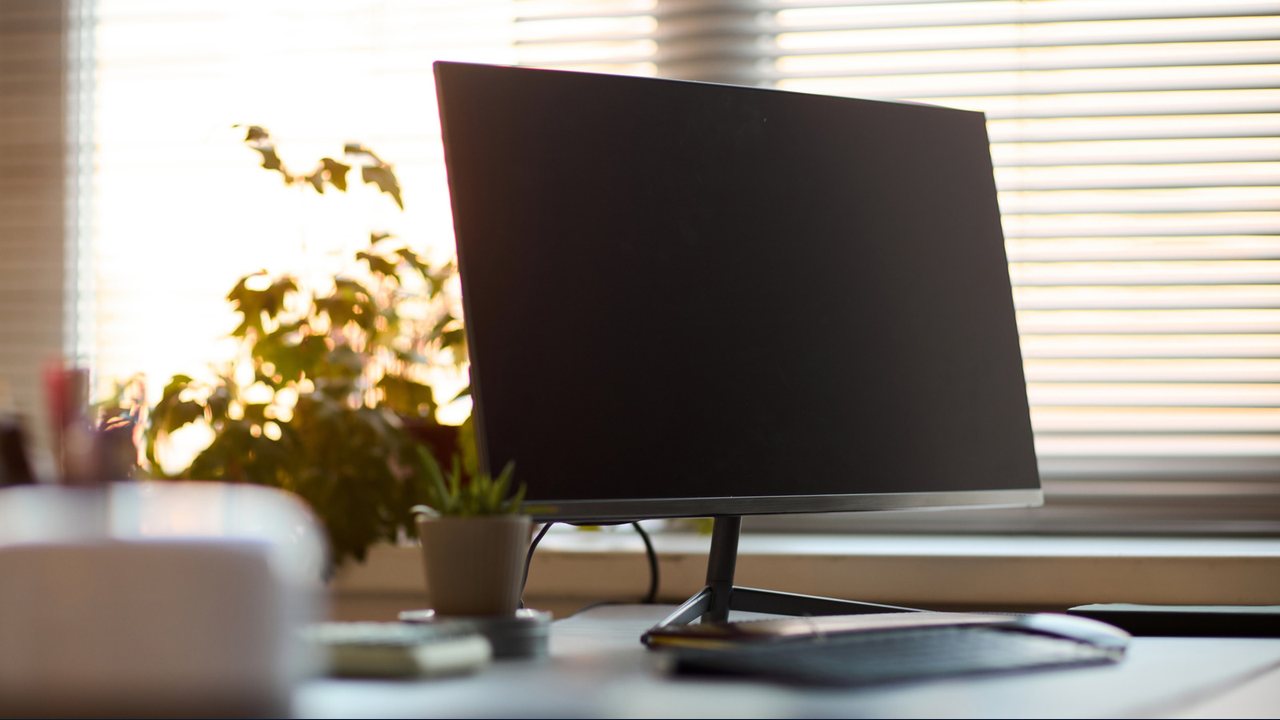
कंप्यूटर मॉनिटर कभी-कभी शुरू होने पर झिलमिलाहट (flickering) जैसी समस्याएं दिखा सकते हैं, जो विभिन्न हार्डवेयर या सॉफ्टवेयर कारणों से हो सकती हैं। बुनियादी समस्या निवारण चरण यह तय करने में मदद कर सकते हैं कि समस्या आसानी से ठीक होने योग्य है या किसी गहरी हार्डवेयर विफलता का संकेत देती है।
सामान्य कारण और त्वरित समाधान
- डिस्प्ले केबल: एक ढीली, फटी हुई या खराब एचडीएमआई, डिस्प्लेपोर्ट या वीजीए केबल अक्सर इसका कारण होती है। केबल को दोबारा लगाना या उसे नए से बदलना अक्सर समस्या को हल कर सकता है।
- पोर्ट और हार्डवेयर: मॉनिटर या पीसी पर एक दोषपूर्ण पोर्ट झिलमिलाहट का कारण बन सकता है। वैकल्पिक पोर्ट का परीक्षण करना या मॉनिटर को किसी अन्य कार्यशील कंप्यूटर से कनेक्ट करना समस्या को अलग करने में मदद कर सकता है।
- ग्राफिक्स ड्राइवर: पुराने ग्राफिक्स ड्राइवर अक्सर डिस्प्ले समस्याओं का कारण बनते हैं। ड्राइवरों को अपडेट करना या पिछले संस्करण पर वापस जाना मदद कर सकता है।
- रिफ्रेश रेट बेमेल: मॉनिटर की मूल रिफ्रेश रेट और ऑपरेटिंग सिस्टम की सेटिंग (जैसे विंडोज 11) के बीच विसंगति डिस्प्ले में अस्थिरता पैदा कर सकती है। उपयोगकर्ता मॉनिटर की विशिष्टताओं से मेल खाने के लिए उन्नत डिस्प्ले विकल्पों के तहत डिस्प्ले सेटिंग की जांच और समायोजन कर सकते हैं।
स्थायी विफलता के लक्षण
यदि बुनियादी समस्या निवारण विफल हो जाता है, तो कुछ लक्षण संकेत दे सकते हैं कि मॉनिटर खराब हो रहा है:
- लगातार झिलमिलाहट जिसे हार्डवेयर या सॉफ्टवेयर स्तर पर हल नहीं किया जा सकता है।
- सामान्य ऑपरेशन पर लौटने से पहले अचानक ब्लैकआउट या स्क्रीन का काला होना।
- फीके, मंद रंग या स्क्रीन पर चलती हुई ऊर्ध्वाधर रेखाएं।
जब मानक समस्या निवारण के माध्यम से डिस्प्ले की मरम्मत नहीं की जा सकती है, तो उपयोगकर्ता आम तौर पर नए स्क्रीन खरीदने के मुकाबले पेशेवर मरम्मत की लागत का आकलन करते हैं, यह देखते हुए कि आधुनिक डिस्प्ले की कीमतें समय के साथ अधिक सुलभ हो गई हैं।
यह खबर शेयर करें